Installation
FilterMate est disponible via le dépôt de plugins QGIS et fonctionne directement avec n'importe quelle installation QGIS.
Installation de base
- Ouvrez QGIS
- Allez dans Extensions → Installer/Gérer les extensions
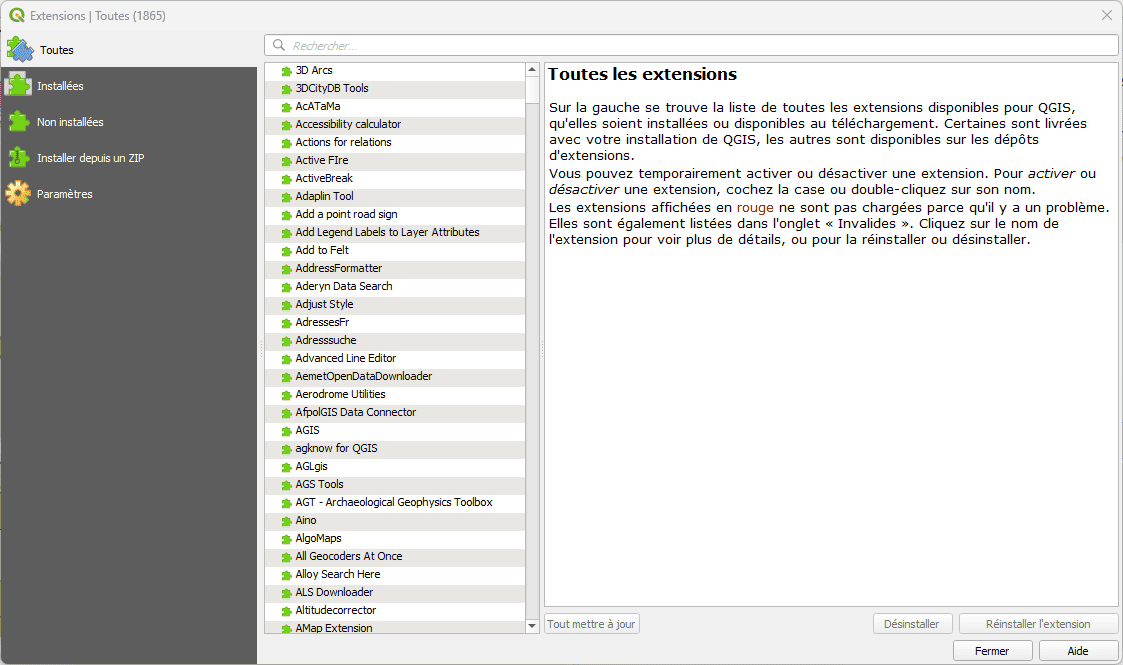
Gestionnaire d'extensions QGIS - Recherche de FilterMate
- Recherchez "FilterMate"
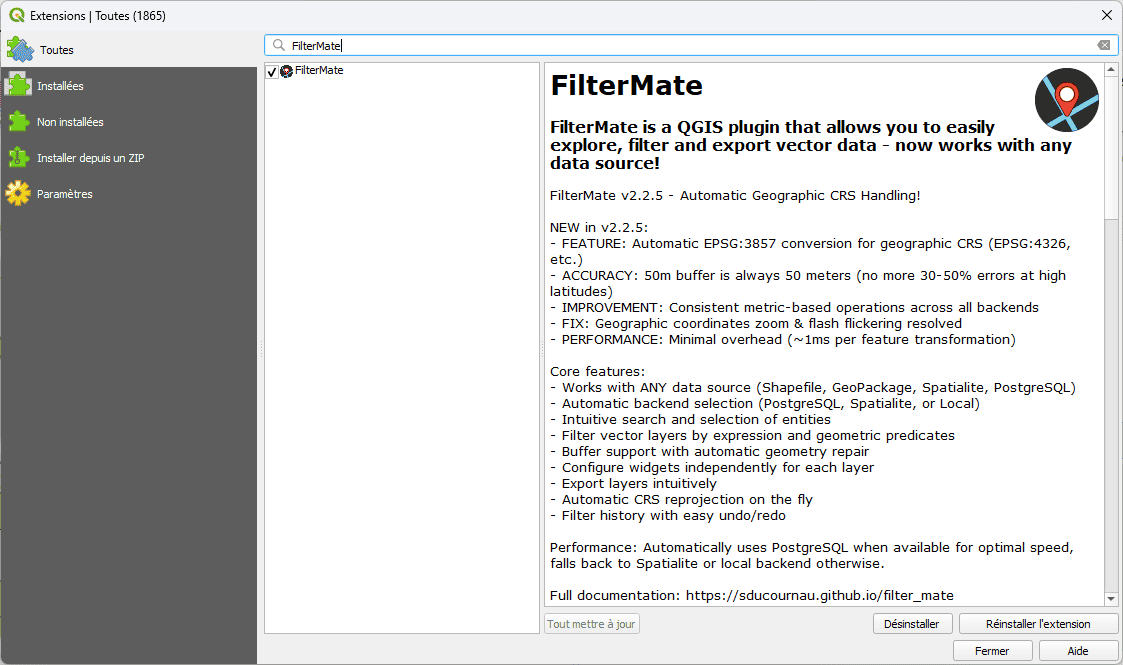
Résultats de recherche affichant le plugin FilterMate
- Cliquez sur Installer l'extension
FilterMate installé avec succès et prêt à l'emploi
C'est tout ! FilterMate est maintenant prêt à être utilisé avec les backends OGR et Spatialite.
Optionnel : Backend PostgreSQL (Recommandé pour les grands jeux de données)
Pour des performances optimales avec les couches PostgreSQL/PostGIS, installez le package psycopg2.
Le backend PostgreSQL offre un filtrage 10 à 50× plus rapide sur les grands jeux de données (>50 000 entités) par rapport aux autres backends.
Méthode 1 : pip (Recommandé)
pip install psycopg2-binary
Méthode 2 : Console Python de QGIS
- Ouvrez la Console Python de QGIS (Extensions → Console Python)
- Exécutez :
import pip
pip.main(['install', 'psycopg2-binary'])
Méthode 3 : Shell OSGeo4W (Windows)
- Ouvrez le Shell OSGeo4W en tant qu'Administrateur
- Exécutez :
py3_env
pip install psycopg2-binary
Vérifier l'installation
Vérifiez si le backend PostgreSQL est disponible :
from modules.appUtils import POSTGRESQL_AVAILABLE
print(f"PostgreSQL disponible : {POSTGRESQL_AVAILABLE}")
Si True, vous êtes prêt ! Le backend PostgreSQL sera utilisé automatiquement pour les couches PostGIS.
Sélection du backend
FilterMate sélectionne automatiquement le backend optimal en fonction de votre source de données :
| Source de données | Backend utilisé | Installation requise |
|---|---|---|
| PostgreSQL/PostGIS | PostgreSQL (si psycopg2 installé) | Optionnel : psycopg2 |
| Spatialite | Spatialite | Aucune (intégré) |
| Shapefile, GeoPackage, etc. | OGR | Aucune (intégré) |
En savoir plus sur les backends dans Aperçu des backends.
Dépannage
PostgreSQL n'est pas utilisé ?
Vérifiez si psycopg2 est installé :
try:
    import psycopg2
    print("✅ psycopg2 installé")
except ImportError:
    print("❌ psycopg2 non installé")
Problèmes courants :
- La couche ne provient pas d'une source PostgreSQL → Utilisez des couches PostGIS
- psycopg2 n'est pas dans l'environnement Python de QGIS → Réinstallez dans le bon environnement
- Les informations d'identification de connexion ne sont pas enregistrées → Vérifiez les paramètres de la source de données de la couche
Prochaines étapes
- Tutoriel de démarrage rapide - Apprenez les bases
- Premier filtre - Créez votre premier filtre
- Benchmarks de performance - Comprendre les performances des backends