Instalação
O FilterMate está disponível através do Repositório de Plugins do QGIS e funciona imediatamente com qualquer instalação do QGIS.
Instalação básica
- Abra o QGIS
- Vá para Complementos → Gerenciar e instalar complementos
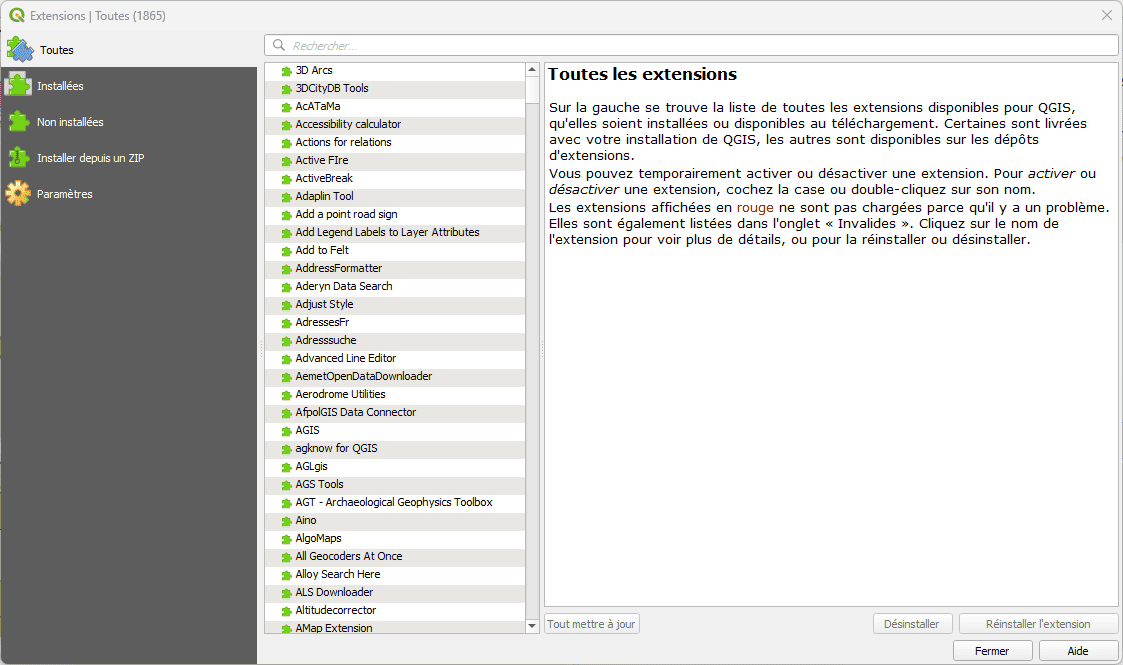
Gerenciador de plugins do QGIS - Pesquisa por FilterMate
- Pesquise por "FilterMate"
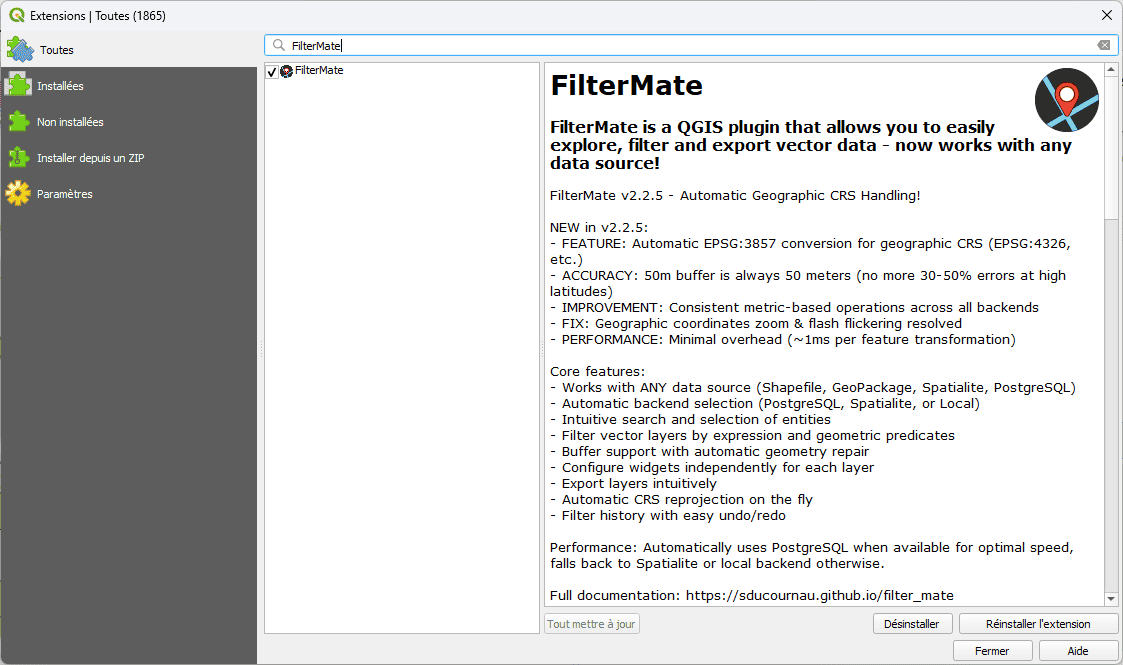
Resultados da pesquisa mostrando o plugin FilterMate
- Clique em Instalar plugin
FilterMate instalado com sucesso e pronto para usar
Pronto! O FilterMate agora está pronto para uso com backends OGR e Spatialite.
Opcional: Backend PostgreSQL (Recomendado para grandes conjuntos de dados)
Para desempenho ideal com camadas PostgreSQL/PostGIS, instale o pacote psycopg2.
O backend PostgreSQL fornece filtragem 10-50× mais rápida em grandes conjuntos de dados (>50.000 feições) em comparação com outros backends.
Método 1: pip (Recomendado)
pip install psycopg2-binary
Método 2: Console Python do QGIS
- Abra o Console Python do QGIS (Complementos → Console Python)
- Execute:
import pip
pip.main(['install', 'psycopg2-binary'])
Método 3: Shell OSGeo4W (Windows)
- Abra o Shell OSGeo4W como Administrador
- Execute:
py3_env
pip install psycopg2-binary
Verificar instalação
Verifique se o backend PostgreSQL está disponível:
from modules.appUtils import POSTGRESQL_AVAILABLE
print(f"PostgreSQL disponível: {POSTGRESQL_AVAILABLE}")
Se True, está tudo pronto! O backend PostgreSQL será usado automaticamente para camadas PostGIS.
Seleção de backend
O FilterMate seleciona automaticamente o backend ideal com base na sua fonte de dados:
| Fonte de dados | Backend usado | Instalação necessária |
|---|---|---|
| PostgreSQL/PostGIS | PostgreSQL (se psycopg2 instalado) | Opcional: psycopg2 |
| Spatialite | Spatialite | Nenhuma (integrado) |
| Shapefile, GeoPackage, etc. | OGR | Nenhuma (integrado) |
Saiba mais sobre backends na Visão geral dos backends.
Solução de problemas
PostgreSQL não está sendo usado?
Verifique se psycopg2 está instalado:
try:
    import psycopg2
    print("✅ psycopg2 instalado")
except ImportError:
    print("❌ psycopg2 não instalado")
Problemas comuns:
- A camada não é de fonte PostgreSQL → Use camadas PostGIS
- psycopg2 não está no ambiente Python do QGIS → Reinstale no ambiente correto
- Credenciais de conexão não salvas → Verifique configurações da fonte de dados da camada
Próximos passos
- Tutorial de início rápido - Aprenda o básico
- Primeiro filtro - Crie seu primeiro filtro
- Benchmarks de desempenho - Entenda o desempenho dos backends