Início rápido
Comece com o FilterMate em 5 minutos! Este guia cobre o fluxo de trabalho essencial.
Este guia está atualizado para o FilterMate v2.3.0 com Desfazer/Refazer inteligente e preservação automática de filtros.
Passo 1: Abrir o FilterMate
- No QGIS, carregue uma camada vetorial (qualquer formato: Shapefile, GeoPackage, PostGIS, etc.)
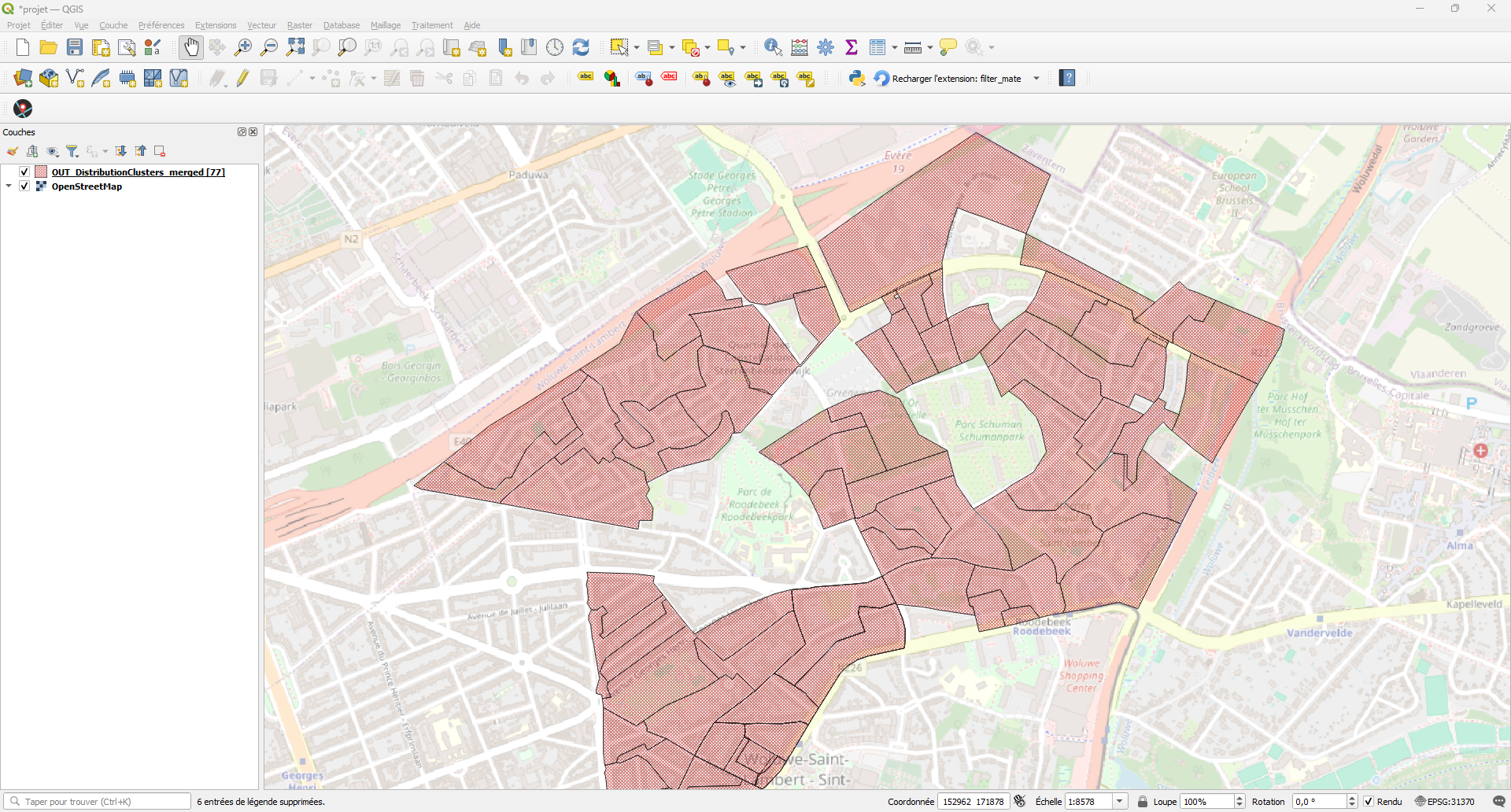
QGIS com uma camada vetorial carregada e pronta para filtragem
- Clique no ícone FilterMate na barra de ferramentas, ou vá para Complementos → FilterMate

Abrindo o FilterMate da barra de ferramentas
- O painel acoplável do FilterMate aparecerá (ativa automaticamente quando camadas são adicionadas!)
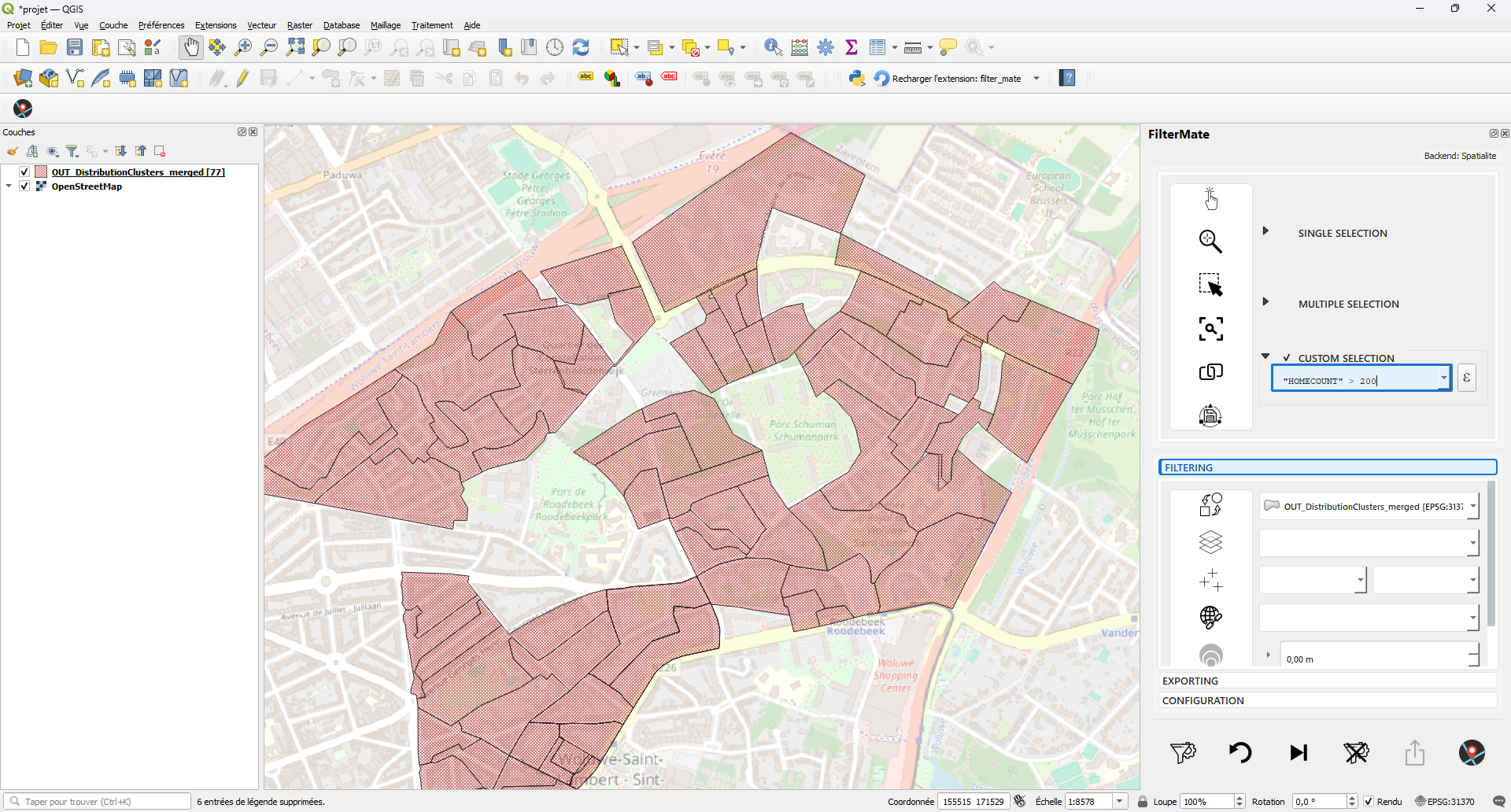
Painel do FilterMate acoplado no lado direito do QGIS
O FilterMate detectará automaticamente o tipo da sua camada e selecionará o backend ideal (PostgreSQL, Spatialite ou OGR). Para SRC geográficos (EPSG:4326), operações métricas são automaticamente convertidas para EPSG:3857 para maior precisão.
Passo 2: Selecione sua camada
- No menu suspenso Seleção de camada no topo do painel
- Escolha a camada que deseja filtrar
- O FilterMate carregará configurações específicas da camada e exibirá campos relevantes
Camada selecionada com expressão de filtro pronta para aplicar
Passo 3: Explorar e selecionar feições
O FilterMate oferece vários métodos de seleção na seção Exploração:
Seleção simples
Use o widget Seletor de feições para selecionar feições individuais clicando no mapa ou escolhendo de um menu suspenso.
Seleção múltipla
Expanda o grupo Seleção múltipla para selecionar várias feições de uma vez usando caixas de seleção.
Expressão personalizada
Expanda o grupo Expressão personalizada para criar expressões QGIS complexas para filtragem:
"population" > 10000 AND "type" = 'residential'
Passo 4: Aplicar filtros
Opções de filtragem
Na seção Filtragem, configure seu filtro:
- Camadas a filtrar: Selecione quais camadas serão filtradas (origem + camadas remotas)
- Operador de combinação: Escolha como novos filtros interagem com os existentes:
- AND (padrão): Combina filtros (interseção)
- OR: União de filtros
- AND NOT: Filtro de exclusão
- Predicados geométricos: Selecione relações espaciais (intersecta, dentro, contém, etc.)
- Buffer: Adicione uma distância de buffer ao seu filtro geométrico
Aplicar o filtro
Clique no botão Filtrar (ícone de funil) na barra de ações. O filtro é aplicado a todas as camadas selecionadas.
O FilterMate agora preserva automaticamente filtros existentes! Quando você aplica um novo filtro, ele é combinado com filtros anteriores usando o operador selecionado (AND por padrão). Não há mais filtros perdidos ao alternar entre filtragem por atributos e geométrica.
O FilterMate usa automaticamente o melhor backend para seus dados:
- PostgreSQL: Para camadas PostGIS (mais rápido, requer psycopg2)
- Spatialite: Para bancos de dados Spatialite
- OGR: Para Shapefiles, GeoPackage, etc.
Passo 5: Revisar resultados
Após aplicar o filtro:
- Feições filtradas são exibidas no mapa
- A contagem de feições atualiza na lista de camadas
- Botões Desfazer/Refazer ficam ativos na barra de ações
Passo 6: Desfazer/Refazer filtros
FilterMate v2.3.0 apresenta desfazer/refazer contextual:
- Apenas camada de origem: Sem camadas remotas selecionadas, desfazer/refazer afeta apenas a camada de origem
- Modo global: Com camadas remotas filtradas, desfazer/refazer restaura o estado completo de todas as camadas simultaneamente
Use os botões Desfazer (↩️) e Refazer (↪️) na barra de ações para navegar pelo histórico de filtros. Os botões ativam/desativam automaticamente com base na disponibilidade do histórico.
Passo 7: Exportar (Opcional)
Para exportar feições filtradas:
- Vá para a seção Exportar
- Escolha o formato de exportação (GeoPackage, Shapefile, PostGIS, etc.)
- Configure o SRC e outras opções
- Clique em Exportar
Fluxos de trabalho comuns
Filtragem progressiva (Preservação de filtros)
Construa filtros complexos passo a passo:
# Passo 1: Filtro geométrico - seleção por polígono
# Resultado: 150 feições

# Passo 2: Adicionar filtro de atributos com operador AND
"population" > 10000
# Resultado: 23 feições (interseção preservada!)
Filtragem multicamada
- Selecione feições na sua camada de origem
- Ative Camadas a filtrar e selecione camadas remotas
- Aplique o filtro - todas as camadas selecionadas são filtradas simultaneamente
- Use Desfazer global para restaurar todas as camadas de uma vez
Redefinir filtros
Clique no botão Redefinir para limpar todos os filtros das camadas selecionadas.
Dicas de desempenho
Para grandes conjuntos de dados (>50.000 feições)
Instale psycopg2 e use camadas PostGIS para filtragem 10-50× mais rápida:
pip install psycopg2-binary
Para conjuntos de dados médios (10.000-50.000 feições)
- O backend Spatialite funciona bem
- Nenhuma instalação adicional necessária
Para conjuntos de dados pequenos (Menos de 10.000 feições)
- Qualquer backend funcionará bem
- O backend OGR é suficiente
Feedback configurável
FilterMate v2.3.0 inclui um sistema de feedback configurável para reduzir a fadiga de notificações:
- Minimal: Apenas erros críticos (produção)
- Normal (padrão): Equilibrado, informações essenciais
- Verbose: Todas as mensagens (desenvolvimento)
Configure em config.json → APP.DOCKWIDGET.FEEDBACK_LEVEL
Próximos passos
- Tutorial do primeiro filtro - Exemplo detalhado passo a passo
- Noções básicas de filtragem - Aprenda sobre expressões e predicados
- Filtragem geométrica - Operações espaciais avançadas
- Comparação de backends - Entenda o desempenho dos backends
Solução de problemas
Filtro não está aplicando?
Verifique:
- ✅ A sintaxe da expressão está correta (use o construtor de expressões do QGIS)
- ✅ Os nomes dos campos estão entre aspas corretamente:
"nome_campo" - ✅ A camada tem feições que correspondem aos critérios
Desempenho lento?
- Para grandes conjuntos de dados, considere instalar o backend PostgreSQL
- Consulte o guia de Ajuste de desempenho
Backend não detectado?
O FilterMate mostrará qual backend está sendo usado. Se PostgreSQL não estiver disponível:
- Verifique se psycopg2 está instalado:
import psycopg2 - Verifique se a fonte da camada é PostgreSQL/PostGIS
- Veja Solução de problemas de instalação