Noções Básicas de Filtragem
Aprenda a filtrar dados vetoriais usando expressões QGIS e condições de atributos na aba FILTRAGEM do FilterMate.
Visão Geral
A aba FILTRAGEM é seu centro de controle para configurar todos os tipos de filtros em camadas vetoriais. Ela fornece três capacidades principais de filtragem:
- Filtragem por Atributos - Filtrar feições com base em seus valores de atributos usando expressões QGIS
- Filtragem Geométrica - Filtrar com base em relacionamentos espaciais (veja Filtragem Geométrica)
- Operações de Buffer - Adicionar zonas de proximidade para análise espacial (veja Operações de Buffer)
Esta página foca na filtragem por atributos usando expressões QGIS.
Todas as operações de filtragem são configuradas na aba FILTRAGEM no topo do painel FilterMate. Não confunda com a aba EXPLORAÇÃO, que funciona apenas na camada ativa atual.
Componentes da Aba FILTRAGEM
Seleção de Camadas
Antes de filtrar, você deve selecionar uma ou mais camadas fonte:
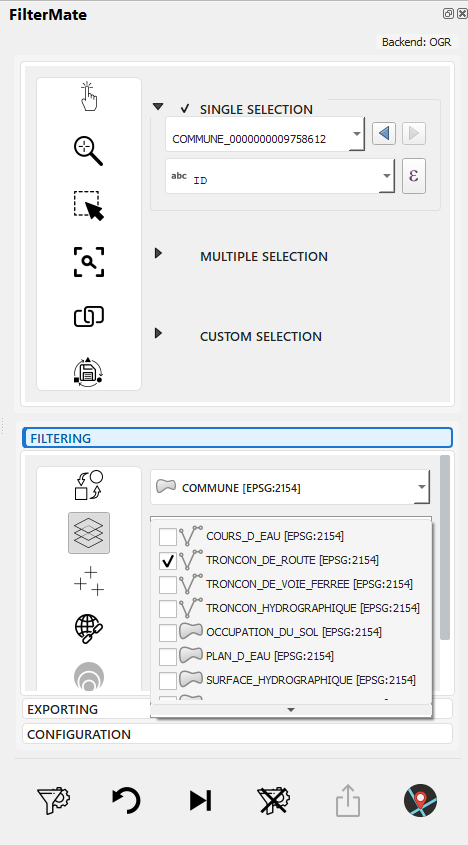
Seleção múltipla de camadas com indicadores de tipo de geometria (ponto/linha/polígono)
Recursos:
- Seleção múltipla: Marque múltiplas camadas para filtrá-las simultaneamente
- Ícones de geometria: Indicação visual do tipo de camada (🔵 Ponto, 🟢 Linha, 🟪 Polígono)
- Emblemas de backend: Mostra o tipo de fonte de dados (PostgreSQL⚡, Spatialite, OGR)
- Camada Atual Automática: Botão de alternância para usar automaticamente a camada ativa do QGIS

Alternar modo "Camada Atual Automática"
Quando "Camada Atual Automática" está ativado, FilterMate seleciona automaticamente qualquer camada que esteja ativa no QGIS, tornando a filtragem rápida mais conveniente.
Exibição de Informações da Camada:

Informações da camada: tipo de provedor, contagem de feições, SRC
Mostra detalhes críticos da camada:
- Tipo de provedor (PostgreSQL, Spatialite, OGR)
- Contagem total de feições
- Sistema de Referência de Coordenadas (SRC)
- Campo de chave primária
Construtor de Expressões
FilterMate usa expressões QGIS para filtrar feições. Essas expressões são avaliadas contra os atributos de cada feição para determinar quais feições devem ser incluídas no resultado.
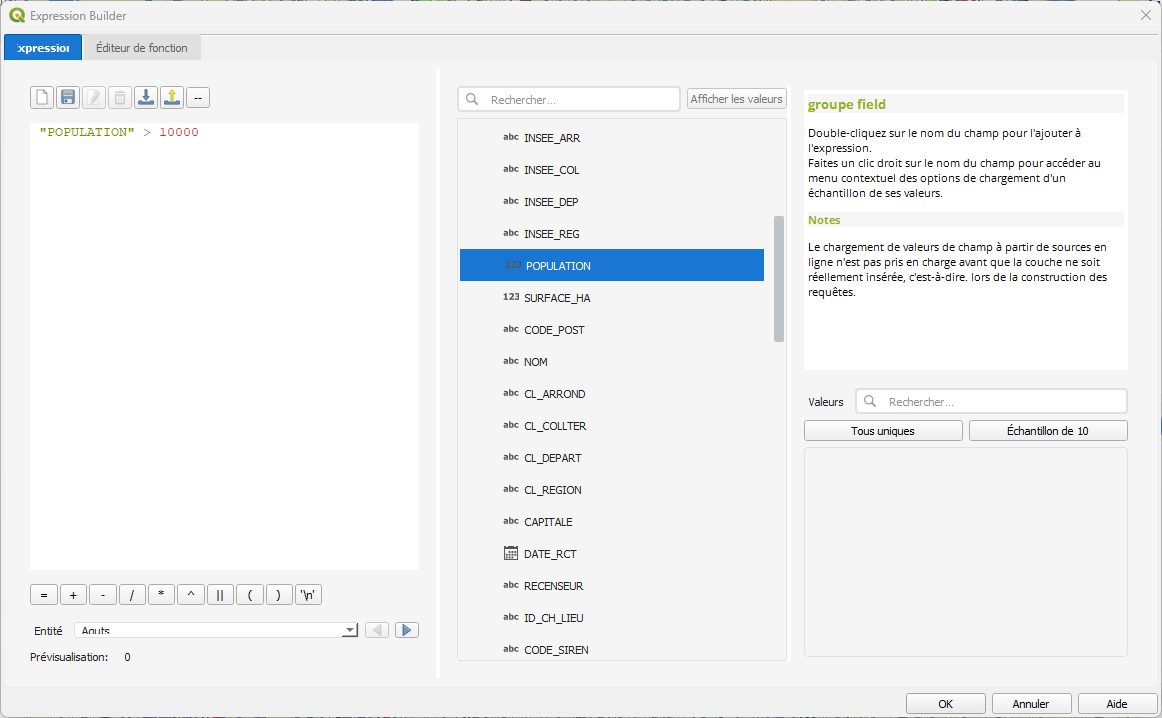
Construtor de expressões com entrada de texto livre
Recursos principais:
- Entrada de expressão em texto livre
- Validação de sintaxe em tempo real
- Acesso a todas as funções de expressão QGIS
- Preenchimento automático de nomes de campos
Lista de Campos:
A lista de campos mostra:
- Todos os campos de atributos da(s) camada(s) selecionada(s)
- Tipo de dados para cada campo
- Clicar em um campo o insere na expressão
Validação de Expressão
FilterMate valida suas expressões em tempo real:
Expressão Válida: Marca de verificação verde (✓) indica expressão válida
Expressão Inválida: X vermelho (✗) com mensagem de erro detalhada
Mensagens de erro mostram:
- Linha e coluna do erro de sintaxe
- Descrição do problema
- Sugestões para correção
Conceitos Principais
- Expressão: Uma fórmula que avalia como
verdadeirooufalsopara cada feição - Atributo: Uma propriedade de uma feição (ex:
população,nome,area) - Operador: Símbolos de comparação como
=,>,<,LIKE,IN - Função: Operações integradas como
upper(),length(),year()
Sintaxe de Expressão
Comparações Básicas
-- Comparações numéricas
populacao > 100000
area >= 50
ano = 2024

-- Comparações de texto (sensível a maiúsculas)
nome = 'Paris'
status != 'inativo'

-- Pesquisa de texto (insensível a maiúsculas)
upper(nome) LIKE '%CIDADE%'
nome ILIKE 'paris'
Condições Múltiplas
-- AND: Todas as condições devem ser verdadeiras
populacao > 50000 AND area < 100

-- OR: Pelo menos uma condição deve ser verdadeira
tipo = 'cidade' OR tipo = 'vila'

-- Combinações complexas
(populacao > 100000 OR capital = 'sim') AND pais = 'Brasil'
Trabalhando com Valores NULL
-- Verificar NULL
nome IS NULL
descricao IS NOT NULL

-- Tratamento seguro de NULL
COALESCE(populacao, 0) > 0
Padrões Comuns de Filtragem
Filtragem de Texto
Correspondência Exata
-- Sensível a maiúsculas
cidade = 'São Paulo'

-- Insensível a maiúsculas
upper(cidade) = 'SÃO PAULO'
Correspondência de Padrão
-- Começa com
nome LIKE 'São%'

-- Contém (insensível a maiúsculas)
nome ILIKE '%do sul%'

-- Termina com
nome LIKE '%polis'

-- Múltiplos padrões
nome LIKE 'São%' OR nome LIKE 'Rio%'
Múltiplos Valores
-- Operador IN
status IN ('ativo', 'pendente', 'revisão')

-- NOT IN
pais NOT IN ('Brasil', 'Argentina')
Filtragem Numérica
Consultas de Intervalo
-- Entre
populacao BETWEEN 10000 AND 50000

-- Equivalente a
populacao >= 10000 AND populacao <= 50000

-- Fora do intervalo
populacao NOT BETWEEN 10000 AND 50000
Operações Aritméticas
-- Valores calculados
densidade > populacao / area

-- Porcentagem
(vendas / meta) * 100 > 80

-- Arredondar valores
round(area, 2) = 123.45
Filtragem de Datas
Comparações Básicas de Datas
-- Data específica
data = '2024-01-15'

-- Intervalo de datas
data >= '2024-01-01' AND data < '2024-02-01'

-- Ano
year(data) = 2024

-- Mês
month(data) = 6
Datas Relativas
-- Registros recentes
data >= now() - interval '7 days'

-- Ano passado
year(data) = year(now()) - 1

-- Mês atual
year(data) = year(now()) AND month(data) = month(now())
Funções de String
Conversão de Maiúsculas/Minúsculas
-- Maiúsculas
upper(nome) = 'SÃO PAULO'

-- Minúsculas
lower(nome) = 'são paulo'
Operações de String
-- Concatenação
nome || ' ' || pais = 'São Paulo Brasil'

-- Comprimento
length(nome) > 10

-- Substring
substr(codigo, 1, 2) = 'BR'

-- Remover espaços em branco
trim(nome) = 'São Paulo'
Correspondência de Padrão
-- Expressão regular
regexp_match(nome, '^[A-Z]{2}[0-9]{3}$')

-- Substituir
replace(nome, 'São', 'S.') = 'S. Paulo'
Fluxo de Expressão
FilterMate processa expressões em várias etapas:
Etapas Principais:
- Entrada de Expressão: Digite ou construa a expressão na aba FILTRAGEM
- Validação: Verificação em tempo real de erros de sintaxe (✓ ou ✗)
- Aplicar Filtro: Clique no botão FILTRAR para executar
- Processamento: Backend (PostgreSQL/Spatialite/OGR) avalia a expressão
- Resultados: Feições filtradas exibidas, contagem de feições atualizada
- Histórico: Filtro salvo no histórico para reutilização
Fluxo de Trabalho de Filtragem Passo a Passo
Exemplo Completo: Filtrar Cidades por População
Cenário: Encontrar todas as cidades com população maior que 100.000
Passo 1 - Abrir Aba FILTRAGEM
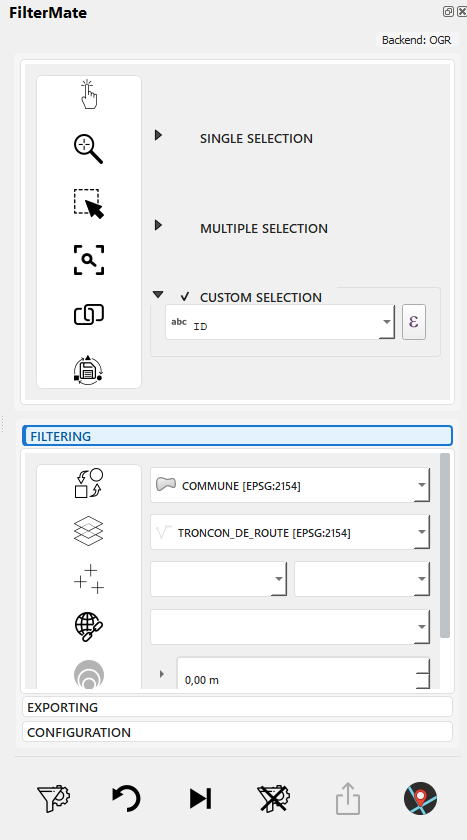
Alternar para a aba FILTRAGEM no painel FilterMate
Passo 2 - Selecionar Camada Fonte

- Marcar a camada "MUNICIPIO" no seletor de camadas
- Verificar que as informações da camada são exibidas (contagem de feições, SRC)
Passo 3 - Inserir Expressão

Digite a expressão: populacao > 100000
Passo 4 - Verificar Lista de Campos
Verificar campos disponíveis: populacao (Integer64), nome (String), area (Double)
Você pode clicar nos campos para inseri-los na expressão.
Passo 5 - Validar Expressão
Marca de verificação verde (✓) confirma expressão válida
O validador mostra:
- ✓ Sintaxe está correta
- Visualização da contagem estimada de feições (opcional, se ativado)
Passo 6 - Aplicar Filtro
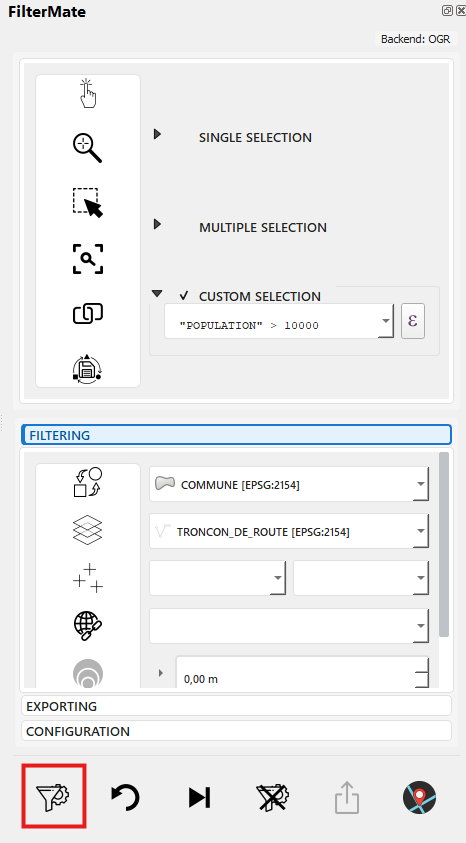
Clicar no botão FILTRAR → Barra de progresso aparece durante processamento
Passo 7 - Visualizar Resultados
Mapa mostra feições filtradas, contagem de feições atualizada: 247 cidades exibidas
Passo 8 - Acessar Histórico
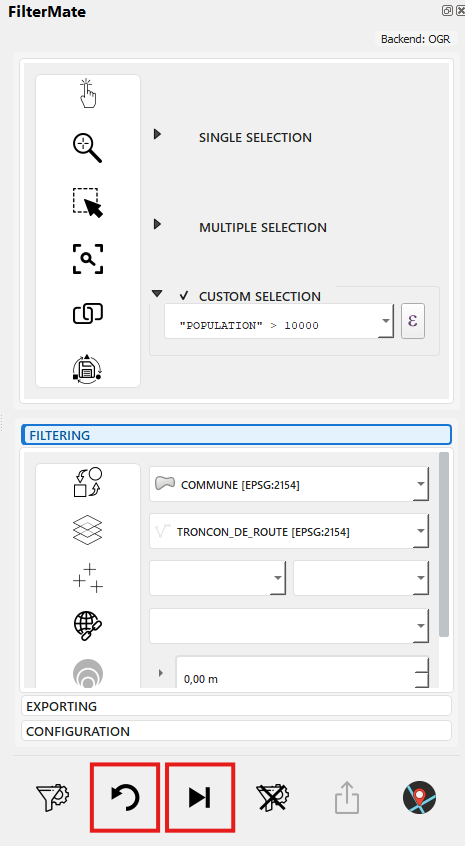
Filtro automaticamente salvo no histórico para reutilização futura
Testando Expressões
Validação em Tempo Real
FilterMate valida expressões enquanto você digita:
- Verificação de Sintaxe: Identifica operadores faltando, parênteses desbalanceados, funções desconhecidas
- Verificação de Campo: Verifica que nomes de campos existem na(s) camada(s) selecionada(s)
- Compatibilidade de Tipo: Avisa sobre incompatibilidades de tipo (ex: comparar texto com números)
Feedback Visual:
- ✅ Marca de verificação verde: Expressão é válida e pronta para aplicar
- ❌ X vermelho: Erro de sintaxe detectado, veja mensagem de erro
- ⚠️ Aviso laranja: Expressão válida mas pode ter problemas de desempenho
Testando Contra Feições de Exemplo
Para expressões complexas, você pode testar com dados reais:
- Ativar "Visualização de Expressão" na aba Configuração
- Construtor de expressões mostra quantas feições correspondem
- Ajustar expressão com base nos resultados da visualização
Para camadas muito grandes (> 100k feições), a visualização pode ser desativada por desempenho. Nesse caso, aplique o filtro e verifique a contagem de resultados.
Erros Comuns
Erros de Sintaxe
-- ❌ Errado: Aspas faltando ao redor do texto
nome = São Paulo

-- ✅ Correto: Texto entre aspas
nome = 'São Paulo'

-- ❌ Errado: Parênteses desbalanceados
(populacao > 1000 AND area < 50

-- ✅ Correto: Parênteses balanceados
(populacao > 1000 AND area < 50)
FilterMate mostra: "Erro de sintaxe na coluna 11: ')' esperado"
Incompatibilidades de Tipo
-- ❌ Errado: Comparar campo de texto com número
nome > 100

-- ✅ Correto: Converter para número se necessário
to_int(nome) > 100

-- ❌ Errado: Usar operador numérico em texto
codigo_cidade + 100

-- ✅ Correto: Concatenar como texto
codigo_cidade || '100'
FilterMate mostra: "Erro de tipo: não é possível comparar String e Integer"
Tratamento de NULL
-- ❌ Errado: Comparações NULL sempre retornam falso
populacao = NULL

-- ✅ Correto: Usar IS NULL
populacao IS NULL

-- ❌ Errado: NULL em aritmética quebra o cálculo
populacao + renda > 50000

-- ✅ Correto: Tratar NULL explicitamente
COALESCE(populacao, 0) + COALESCE(renda, 0) > 50000
FilterMate mostra: "Aviso: Expressão pode retornar resultados inesperados com valores NULL"
Erros de Nome de Campo
-- ❌ Errado: Campo não existe
populasao > 1000  -- Erro de digitação!

-- ✅ Correto: Usar lista de campos para evitar erros de digitação
populacao > 1000

-- ❌ Errado: Nome de campo com espaços, sem aspas
Populacao 2024 > 1000

-- ✅ Correto: Aspas em nomes de campos com espaços
"Populacao 2024" > 1000
FilterMate mostra: "Campo 'populasao' não encontrado na camada"
Dicas de Depuração
-
Começar Simples: Construir expressões complexas incrementalmente
-- Passo 1: Testar comparação básica
populacao > 100000

-- Passo 2: Adicionar segunda condição
populacao > 100000 AND area > 50

-- Passo 3: Adicionar terceira condição
populacao > 100000 AND area > 50 AND status = 'ativo' -
Usar Lista de Campos: Clicar em campos para inseri-los corretamente
- Evita erros de digitação
- Lida com caracteres especiais automaticamente
- Adiciona aspas apropriadas para nomes de campos com espaços
-
Verificar Tipos de Dados: Ver lista de campos para conhecer tipos de dados
- Integer64: Usar comparações numéricas (
>,<,=) - String: Usar funções de texto (
LIKE,upper(),||) - Date: Usar funções de data (
year(),month(),age())
- Integer64: Usar comparações numéricas (
-
Testar em Subconjunto Pequeno Primeiro:
- Adicionar cláusula
LIMITpara teste:populacao > 100000 LIMIT 10 - Remover LIMIT após expressão validada
- Adicionar cláusula
Melhores Práticas
Dicas de Desempenho
-
Expressões Compatíveis com Índice
-- ✅ Bom: Usa índice
populacao > 100000

-- ❌ Lento: Impede uso de índice
populacao * 2 > 200000 -
Evitar Funções Complexas em Grandes Conjuntos de Dados
-- ✅ Rápido: Comparação simples
ano = 2024

-- ⚠️ Mais lento: Chamada de função por feição
year(data) = 2024 -
Filtrar Cedo
- Aplicar filtros simples primeiro
- Usar filtros geométricos após filtros de atributos
- Combinar condições eficientemente
Legibilidade
-
Usar Nomes de Colunas Claros
-- ✅ Claro
"Populacao 2024" > 100000

-- ❌ Pouco claro
"col_23" > 100000 -
Formatar Expressões Complexas
-- Multi-linha para legibilidade
(
    status = 'ativo'
    AND populacao > 50000
)
OR (
    status = 'pendente'
    AND prioridade = 'alta'
) -
Comentar Lógica Complexa
-- Grandes cidades ou capitais regionais
populacao > 100000 OR capital = 'regional'
Exemplos Práticos
Planejamento Urbano
-- Áreas residenciais de alta densidade
zona = 'residencial' AND densidade > 100 AND ano_construcao >= 2000

-- Oportunidades de desenvolvimento de uso misto
(zona = 'comercial' OR zona = 'misto') AND area_disponivel > 1000
Análise Ambiental
-- Áreas naturais protegidas acima de 50 hectares
status_protecao = 'protegido' AND area >= 500000 AND tipo_habitat IN ('floresta', 'pantano')

-- Corpos d'água com problemas de qualidade
tipo_agua IN ('rio', 'lago') AND indice_qualidade < 60
Transporte
-- Estradas principais precisando manutenção
classe_estrada IN ('rodovia', 'principal') AND condicao = 'ruim' AND contagem_trafego > 10000

-- Pontos de transporte em áreas mal atendidas
frequencia_servico < 4 AND populacao_proxima > 5000
Tópicos Relacionados
- Filtragem Geométrica - Predicados espaciais e camadas de referência na aba FILTRAGEM
- Operações de Buffer - Adicionar zonas de proximidade na aba FILTRAGEM
- Visão Geral da Interface - Guia completo de componentes da aba FILTRAGEM
- Histórico de Filtros - Gerenciar e reutilizar filtros salvos
Próximos Passos
Agora que você entende a filtragem por atributos na aba FILTRAGEM, aprenda sobre:
- Filtragem Geométrica - Adicionar predicados espaciais para encontrar feições com base na localização
- Operações de Buffer - Criar zonas de proximidade para análise espacial
- Exportar Feições - Salvar seus resultados filtrados em vários formatos
Fluxo de Trabalho Completo: Veja o Guia de Início Rápido para um exemplo passo a passo de filtragem.