buffer-operations
gtt--- sidebar_position: 5
Opérations de tampon
Créez des tampons autour des géométries et utilisez-les pour l'analyse de proximité dans l'onglet FILTRAGE.
Aperçu
Un tampon est un polygone représentant tous les points à une distance spécifiée d'une géométrie. Dans FilterMate, les tampons sont configurés dans l'onglet FILTRAGE aux côtés des prédicats géométriques pour le filtrage spatial basé sur la proximité.
Utilisations principales
Les tampons sont essentiels pour :
- Analyse de proximité - Trouver des entités près de quelque chose (par ex., bâtiments à moins de 200m de routes)
- Zones d'impact - Définir des zones d'influence (par ex., tampon de bruit autour d'un aéroport)
- Zones de service - Analyse de couverture (par ex., 500m de distance de marche vers les transports)
- Zones de sécurité - Limites d'exclusion (par ex., tampon de 100m autour des dangers)
La configuration du tampon se trouve dans l'onglet FILTRAGE, sous le sélecteur de prédicats géométriques. Les tampons sont appliqués à la géométrie de la couche de référence avant la comparaison spatiale.
Concepts clés
- Distance : Jusqu'où le tampon s'étend (en unités spécifiées)
- Unité : Mesure de distance (mètres, kilomètres, pieds, miles, degrés)
- Type de tampon : Algorithme utilisé (Standard, Rapide ou Segment)
- Intégration : Les tampons fonctionnent avec les prédicats spatiaux (Intersecte, Contient, etc.)
Types de tampon
FilterMate prend en charge trois algorithmes de tampon dans l'onglet FILTRAGE, chacun avec différentes caractéristiques de performance et de précision.
1. Tampon standard (Par défaut)
L'algorithme standard crée des tampons précis adaptés à la plupart des cas d'usage.
Caractéristiques :
- ✅ Résultats précis
- ✅ Gère bien les géométries complexes
- ✅ Bon pour la plupart des cas d'usage
- ⚠️ Performance modérée sur les grands ensembles de données
Quand l'utiliser :
- Analyse de proximité générale
- Applications de planification
- Conformité réglementaire (précision requise)
- Ensembles de données de taille moyenne (
<10kentités)
Exemple de configuration :
Onglet FILTRAGE :
- Distance de tampon : 500
- Unité de tampon : mètres
- Type de tampon : Standard
- Segments : 16 (courbes lisses)
2. Tampon rapide
L'algorithme rapide privilégie la performance par rapport à la précision.
Caractéristiques :
- ⚡ 2-5x plus rapide que standard
- ⚠️ Précision géométrique inférieure
- ✅ Bon pour les grands ensembles de données
- ✅ Adapté à la visualisation et l'exploration
Quand l'utiliser :
- Grands ensembles de données (>50k entités)
- Exploration interactive dans QGIS
- Analyse approximative où la précision n'est pas critique
- Visualisation rapide des zones de proximité
Comparaison de performance :
Taille ensemble | Standard | Rapide | Gain vitesse
----------------|----------|--------|-------------
1 000 entités  | 0,5s     | 0,2s   | 2,5x
10 000         | 4,2s     | 1,1s   | 3,8x
50 000         | 21,3s    | 5,8s   | 3,7x
100 000        | 45,1s    | 11,2s  | 4,0x
Exemple de configuration :
Onglet FILTRAGE :
- Distance de tampon : 1000
- Unité de tampon : mètres
- Type de tampon : Rapide
- Moins de segments pour la vitesse
3. Tampon de segment
Le tampon de segment crée des tampons avec segmentation personnalisable pour un contrôle fin de la douceur vs performance.
Caractéristiques :
- ✅ Contrôle fin du nombre de segments
- ✅ Équilibre précision vs vitesse
- ✅ Bon pour les sorties de qualité publication
- ⚠️ Nécessite une compréhension des compromis
Quand l'utiliser :
- Cartes de qualité publication
- Lorsque vous avez besoin d'une douceur spécifique
- Réglage de performance personnalisé
- Utilisateurs avancés voulant du contrôle
Directives de nombre de segments :
- 4-8 segments : Rapide, apparence angulaire
- 16 segments : Équilibré (par défaut)
- 32-64 segments : Courbes lisses, plus lent
- 64+ segments : Qualité publication, le plus lent
Exemple de configuration :
Onglet FILTRAGE :
- Distance de tampon : 200
- Unité de tampon : mètres
- Type de tampon : Segment
- Segments : 32 (haute qualité)
Configuration du tampon dans l'onglet FILTRAGE
Sélection de distance et d'unité

Configurer la distance de tampon et sélectionner l'unité
Unités prises en charge :
- Mètres (m) - Le plus courant pour les SCR projetés
- Kilomètres (km)
- Pieds (ft) - US State Plane
- Miles (mi)
- Degrés - SCR géographiques (à utiliser avec précaution)
Assurez-vous que votre couche utilise un SCR approprié :
- Projeté (mètres, pieds) : UTM, State Plane, projections locales → Utiliser mètres/pieds
- Géographique (degrés) : WGS84, NAD83 → Convertir d'abord en SCR projeté pour des tampons précis
Exemples de distance :
Urbanisme :           50-500m
Accès transport :     400-800m (distance de marche)
Zones de bruit :      1-5km
Environnement :       100m-10km
Analyse régionale :   10-100km
Sélection du type de tampon
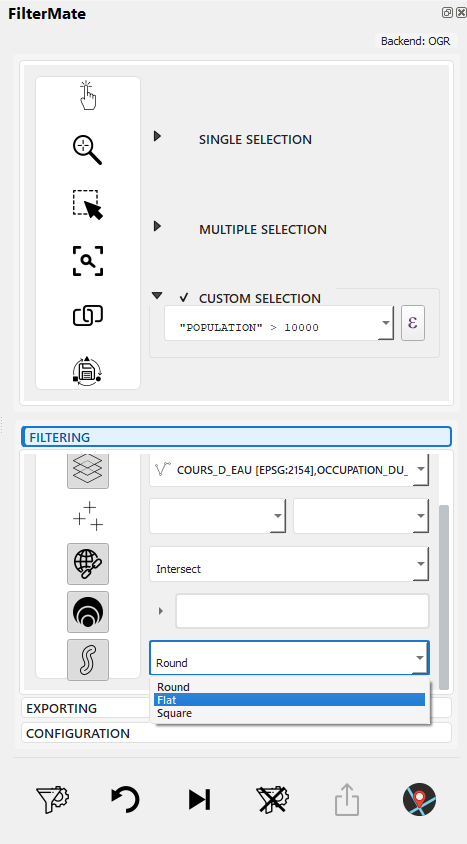
Choisir l'algorithme de tampon : Standard, Rapide ou Segment
Critères de sélection :
| Scénario | Type recommandé | Pourquoi |
|---|---|---|
| Exploration rapide | Rapide | Vitesse sur précision |
| Rapport officiel | Standard | Bonne précision |
| Grands ensembles (>50k) | Rapide | Performance |
| Cartes publication | Segment (32+) | Qualité visuelle |
| Conformité réglementaire | Standard | Précision fiable |
Intégration du tampon avec le filtrage géométrique
Les tampons fonctionnent parfaitement avec les prédicats spatiaux dans l'onglet FILTRAGE :
Flux de travail :
- Sélectionner la couche source (par ex., "bâtiments")
- Sélectionner le prédicat spatial (par ex., "Intersecte")
- Sélectionner la couche de référence (par ex., "routes")
- Configurer le tampon : 200m, type Standard
- Cliquer sur FILTRER
Ce qui se passe :
- La géométrie de la couche de référence est tamponnée de 200m
- Le prédicat spatial (Intersecte) est appliqué entre la couche source et la référence tamponnée
- Résultat : Bâtiments qui intersectent les routes à moins de 200m
Exemples de cas d'usage :
| Couche source | Prédicat | Couche référence | Tampon | Résultat |
|---|---|---|---|---|
| Bâtiments | Intersecte | Routes | 200m | Bâtiments à moins de 200m de routes |
| Parcelles | À l'intérieur | Zone protégée | 50m | Parcelles à 50m à l'intérieur de la zone |
| Installations | Disjoint | Dangers | 500m | Installations >500m des dangers |
| POIs | Contient | District + Tampon | 100m | POIs dans district + marge 100m |
Exemple de flux de travail de tampon complet
Scénario : Trouver tous les bâtiments à moins de 200m de routes
Cet exemple montre comment les tampons s'intègrent au filtrage géométrique dans l'onglet FILTRAGE.
Étape par étape :
1. Ouvrir l'onglet FILTRAGE
2. Sélectionner "bâtiments" comme couche source
3. Sélectionner le prédicat spatial "Intersecte"
4. Sélectionner "routes" comme couche de référence
5. Définir distance de tampon : 200, unité : mètres
6. Sélectionner type de tampon : Standard
7. Vérifier indicateurs : has_geometric_predicates, has_buffer_value, has_buffer_type tous actifs
8. Cliquer sur le bouton FILTRER
9. Barre de progression montre le traitement (backend : PostgreSQL ou Spatialite)
10. Résultats : 3 847 bâtiments à moins de 200m de routes affichés sur la carte
Ce qui s'est passé en coulisses :
- La géométrie de la couche routes a été tamponnée de 200m en utilisant l'algorithme Standard
- Le prédicat Intersecte appliqué : bâtiments ∩ routes_tamponnées
- Le backend (PostgreSQL/Spatialite) a exécuté la requête spatiale avec tampon
- Les entités correspondantes ont été retournées et affichées
SQL Backend (PostgreSQL) :
SELECT buildings.*
FROM buildings
WHERE ST_Intersects(
    buildings.geometry,
    (SELECT ST_Buffer(roads.geometry, 200)
     FROM roads)
)
SQL Backend (Spatialite) :
SELECT buildings.*
FROM buildings
WHERE ST_Intersects(
    buildings.geometry,
    (SELECT ST_Buffer(roads.geometry, 200)
     FROM roads)
)
Comportement de tampon spécifique au backend
PostgreSQL (Le plus rapide)
-- Utilise ST_Buffer (PostGIS)
ST_Buffer(
    geometry,
    distance,
    'quad_segs=16'  -- paramètre de segments
)
Avantages :
- Accélération matérielle via index GIST
- Support du traitement parallèle
- Algorithmes optimisés pour grands ensembles de données
- Meilleures performances pour >50k entités
Spatialite (Bon)
-- Utilise ST_Buffer (Spatialite)
ST_Buffer(geometry, distance)
Avantages :
- Bonnes performances pour ensembles de données moyens (moins de 50k)
- Pas de dépendances externes
- Fonctionne hors ligne
- Fichier de base de données portable
Limitations :
- Moins de paramètres de personnalisation de tampon
- Plus lent que PostgreSQL sur grands ensembles de données
- Peut verrouiller la base de données pendant les opérations de tampon
OGR (Solution de secours)
Utilise les algorithmes de traitement QGIS :
processing.run("native:buffer", {
    'INPUT': layer,
    'DISTANCE': distance,
    'SEGMENTS': segments,
    'OUTPUT': 'memory:'
})
Limitations :
- Pas de support d'index spatial
- Performance plus lente
- Limité aux algorithmes QGIS disponibles
- Non recommandé pour >10k entités
Pour les ensembles de données de plus de 50k entités avec opérations de tampon fréquentes, utilisez PostgreSQL pour des performances optimales. Spatialite est bon pour les ensembles de données de moins de 50k entités.
Combinaisons tampon + filtre
Zones de tampon multiples
-- Propriétés dans différentes zones de risque
CASE
    WHEN distance($geometry, @hazard_geom) < 100 THEN 'risque_élevé'
    WHEN distance($geometry, @hazard_geom) < 500 THEN 'risque_moyen'
    WHEN distance($geometry, @hazard_geom) < 1000 THEN 'risque_faible'
    ELSE 'sûr'
END = 'risque_élevé'
Zones d'exclusion
-- Terrain disponible (pas dans tampon protégé)
land_use = 'non développé'
AND disjoint(
    $geometry,
    buffer(geometry(get_feature('protected', 'status', 'actif')), 500)
)
AND area($geometry) > 10000
Proximité à plusieurs entités
-- Près de transport OU routes principales
(
    distance($geometry, geometry(get_feature('transit', 'type', 'station'))) < 400
    OR
    distance($geometry, geometry(get_feature('roads', 'class', 'autoroute'))) < 200
)
AND zone = 'commercial'
Exemples pratiques
Urbanisme : Accès transport
Objectif : Trouver parcelles résidentielles à 400m à pied des transports
Configuration onglet FILTRAGE :
- Couche source : parcelles_residentielles
- Prédicat spatial : Intersecte
- Couche référence : stations_metro
- Distance tampon : 400
- Unité tampon : mètres
- Type tampon : Standard
Résultat : Parcelles avec bon accès transport pour planification TOD (Développement Orienté Transit)
Environnement : Tampon zone protégée
Objectif : Identifier bâtiments dans tampon 100m autour zones humides protégées
Configuration onglet FILTRAGE :
- Couche source : bâtiments
- Prédicat spatial : À l'intérieur
- Couche référence : zones_humides_protegees
- Distance tampon : 100
- Unité tampon : mètres
- Type tampon : Standard
Résultat : Bâtiments nécessitant évaluation impact environnemental
Sécurité : Zone exclusion danger
Objectif : Trouver installations en dehors zone sécurité 500m de sites dangereux
Configuration onglet FILTRAGE :
- Couche source : installations_publiques
- Prédicat spatial : Disjoint
- Couche référence : sites_dangereux
- Distance tampon : 500
- Unité tampon : mètres
- Type tampon : Standard
Résultat : Emplacements sûrs d'installations pour usage public
Dépannage
Résultats de tampon invalides
Problème : L'opération de tampon échoue ou produit des résultats vides
Solutions :
-
Vérifier validité de la géométrie :
-- Dans filtre d'attributs
is_valid($geometry) -
Réparer géométries avant tamponnage :
-- Utiliser traitement QGIS pour réparer couche d'abord
processing.run("native:makevalid", {...}) -
Vérifier que le SCR est projeté (pas géographique)
Problèmes de performance
Problème : L'opération de tampon est très lente
Solutions :
- Réduire nombre de segments - Utiliser type tampon Rapide ou moins de segments
- Filtrer attributs d'abord - Appliquer filtres d'attributs avant tampon
- Améliorer backend - Passer à PostgreSQL pour grands ensembles de données
- Vérifier index spatiaux - Vérifier que index existent sur colonnes géométrie
Liste de contrôle performance :
- Index spatial existe sur couches source et référence
- Utilisation type tampon Rapide pour exploration
- Filtres d'attributs appliqués d'abord
- SCR est projeté (pas géographique)
- Couche a moins de 100k entités OU utilise PostgreSQL
Résultats de tampon inattendus
Problème : Le tampon semble incorrect ou manque d'entités
Problèmes courants :
-
Mauvaises unités SCR :
- SCR géographique (degrés) : 200 degrés = ~22 000 km !
- Solution : Convertir d'abord en SCR projeté
-
Distance trop petite :
- Vérifier que les unités SCR de la couche correspondent aux unités de tampon
- Exemple : Tampon de 200 dans un SCR utilisant pieds = 200 pieds, pas mètres
-
Géométries NULL :
- Certaines entités peuvent avoir géométrie NULL
- Les filtrer :
geometry IS NOT NULL
-
Géométries invalides :
- Utiliser
is_valid($geometry)pour vérifier - Réparer avec
make_valid($geometry)
- Utiliser
Optimisation des performances
Comparaison des backends
| Backend | Standard | Rapide | Géodésique |
|---|---|---|---|
| PostgreSQL | ⚡⚡⚡ Rapide | ⚡⚡⚡⚡ Plus rapide | ⚡⚡ Modéré |
| Spatialite | ⚡⚡ Modéré | ⚡⚡⚡ Rapide | ⚡ Lent |
| OGR | ⚡ Lent | ⚡⚡ Modéré | ❌ N/A |
Conseils pour grands ensembles de données
-
Utiliser Tampon rapide pour exploration
# Analyse interactive rapide
buffer_type = "rapide"
segments = 8 -
Passer à Standard pour résultats finaux
# Analyse finale précise
buffer_type = "standard"
segments = 16 -
Réduire segments
# Équilibrer précision et vitesse
segments = 8 # Au lieu de 32 -
Utiliser backend PostgreSQL
- Tamponnage accéléré matériellement
- Support index spatial
- 3-5x plus rapide que Spatialite
Considérations mémoire
# Pour 100k entités avec tampons 500m :
# - Tampon rapide : ~200 MB RAM
# - Tampon standard : ~500 MB RAM
# - Tampon géodésique : ~800 MB RAM
Sujets connexes
- Filtrage géométrique - Prédicats spatiaux utilisés avec tampons
- Bases du filtrage - Combiner tampons avec filtres d'attributs
- Aperçu de l'interface - Guide complet onglet FILTRAGE
- Exporter des entités - Enregistrer résultats tamponnés
Les tampons font partie de la configuration de filtrage géométrique dans l'onglet FILTRAGE. Ils fonctionnent parfaitement avec :
- Prédicats spatiaux (Intersecte, Contient, À l'intérieur, etc.)
- Filtres d'attributs (expressions)
- Couches de référence (couches distantes)
- Couches multiples (sélection multiple)
Prochaines étapes
- Exporter des entités - Enregistrer vos résultats filtrés avec tampons appliqués
- Historique des filtres - Réutiliser configurations de tampon depuis l'historique
Guide complet : Voir Premier filtre pour un flux de travail complet combinant filtres d'attributs, prédicats géométriques et tampons.