Exporter des entités
Exportez des couches (filtrées ou non) vers différents formats en utilisant l'onglet EXPORTING.
Vue d'ensemble
L'onglet EXPORTING vous permet d'exporter des couches de votre projet QGIS vers des jeux de données autonomes pour :
- Partager avec des collègues ou clients
- Analyser dans d'autres logiciels
- Archiver des instantanés de données
- Publier des cartes web
- Rapporter des données tabulaires
Fonctionnalités clés :
- Multi-sélection de couches à exporter
- Formats de sortie multiples (GPKG, Shapefile, GeoJSON, etc.)
- Transformation SCR (re-projection)
- Export de style (QML, SLD, ArcGIS)
- Mode batch (fichiers séparés par couche)
- Compression ZIP pour la livraison
Les couches peuvent être exportées avec ou sans filtres appliqués. Si vous avez utilisé l'onglet FILTERING pour créer des sous-ensembles filtrés, ces filtres sont préservés lors de l'export. Pour exporter des données non filtrées, supprimez d'abord les filtres dans l'onglet FILTERING.
Composants de l'onglet EXPORTING
Sélection de couches
Sélectionnez les couches à exporter depuis votre projet QGIS :
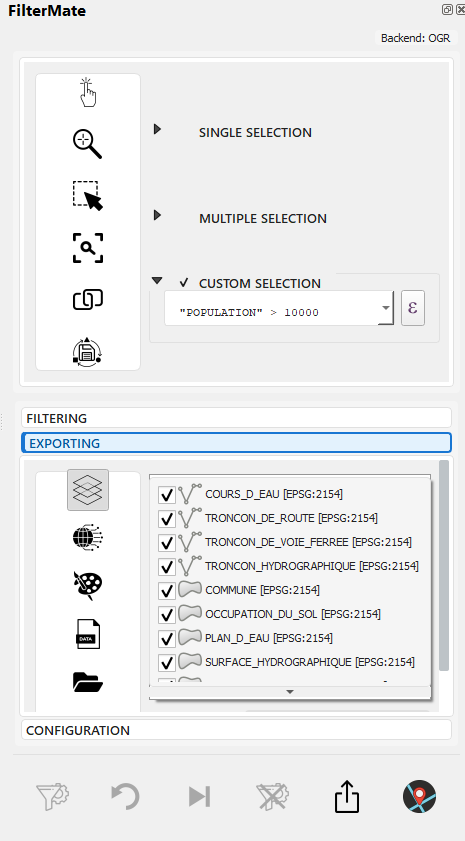
Cochez une ou plusieurs couches à exporter
Fonctionnalités :
- Multi-sélection : Exportez plusieurs couches à la fois
- Indicateurs de géométrie : Icônes visuelles pour les couches point/ligne/polygone
- Nombre d'entités : Affiche le nombre actuel d'entités (respecte les filtres actifs)
- Info backend : Affiche la source de données (PostgreSQL⚡, Spatialite, OGR)
Sélection du format
Choisissez le format de sortie pour les données exportées :
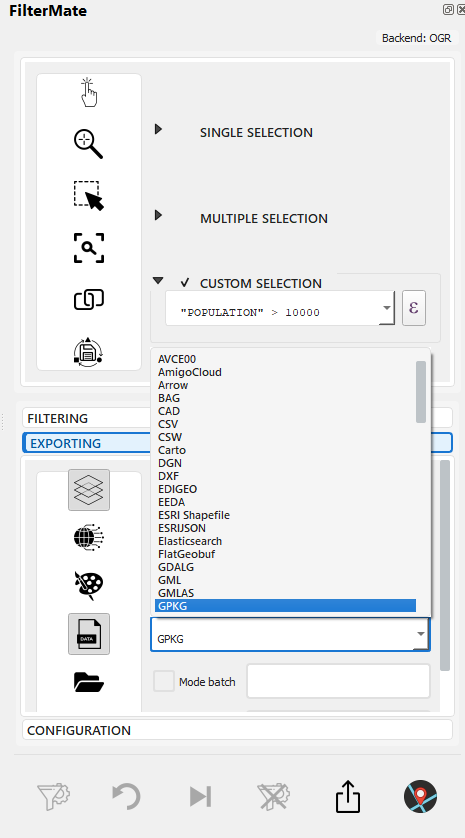
Menu déroulant avec les formats d'export disponibles
Formats supportés
| Format | Type | Optimal pour | Taille max | Extension |
|---|---|---|---|---|
| GeoPackage | Vecteur | Usage général, grands jeux de données | Illimité | .gpkg |
| Shapefile | Vecteur | Compatibilité legacy | 2 Go | .shp |
| GeoJSON | Vecteur | Cartographie web, APIs | ~500 Mo | .geojson |
| KML/KMZ | Vecteur | Google Earth, mobile | ~100 Mo | .kml, .kmz |
| CSV | Tabulaire | Tableurs, coordonnées uniquement | Illimité | .csv |
| PostGIS | Base de données | Grands jeux de données, entreprise | Illimité | (database) |
| Spatialite | Base de données | Jeux de données moyens, portable | ~140 To | .sqlite |
Transformation SCR
Re-projetez les couches lors de l'export vers un système de coordonnées différent :
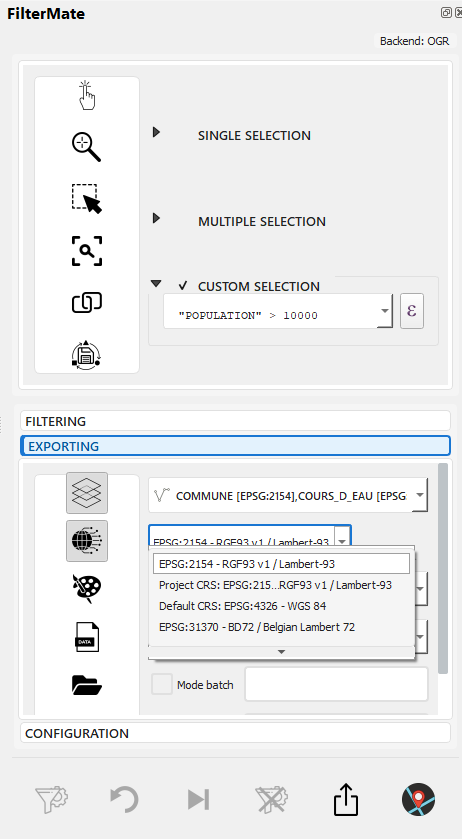
QgsProjectionSelectionWidget pour la sélection du SCR
Fonctionnalités :
- Choisissez n'importe quel code EPSG ou SCR personnalisé
- Présélections SCR courantes (WGS84, Web Mercator, projections locales)
- Re-projection à la volée lors de l'export
- Préserve la couche originale (pas de modification)
Transformations SCR courantes :
Original → SCR Export  | Cas d'usage
-----------------------|------------------------------------
EPSG:4326 → EPSG:3857 | Cartographie web (Leaflet, OpenLayers)
Local → EPSG:4326      | Compatibilité GPS
EPSG:4326 → zone UTM  | Mesures de distance précises
Divers → SCR unique   | Harmoniser les données multi-sources
Export de style
Exportez le style de couche avec les données :
--> Choisissez le format de style : QML (QGIS), SLD (Standard), ou ArcGIS
Formats disponibles :
- QML (Style QGIS) - Style QGIS complet, préserve toutes les fonctionnalités
- SLD (Styled Layer Descriptor) - Standard OGC, fonctionne dans GeoServer, MapServer
- ArcGIS - Style compatible ArcGIS pour les logiciels Esri
Comportement d'export de style :
Format     | Inclut                      | Compatible avec
-----------|-----------------------------|--------------------------
QML        | Arbre de style QGIS complet | QGIS uniquement
SLD        | Symbologie + étiquettes     | GeoServer, MapServer, QGIS
ArcGIS     | Symbologie Esri             | ArcGIS Desktop, ArcGIS Pro
Options de sortie
Configurez la destination et le mode de livraison :
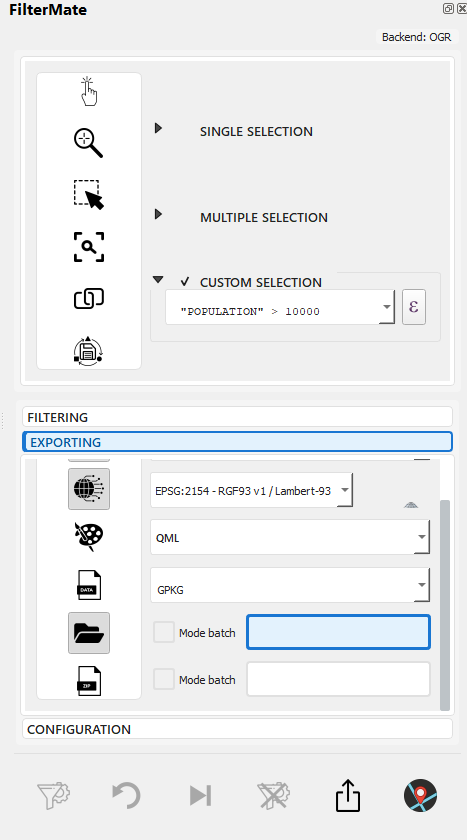
QgsFileWidget pour la sélection de dossier
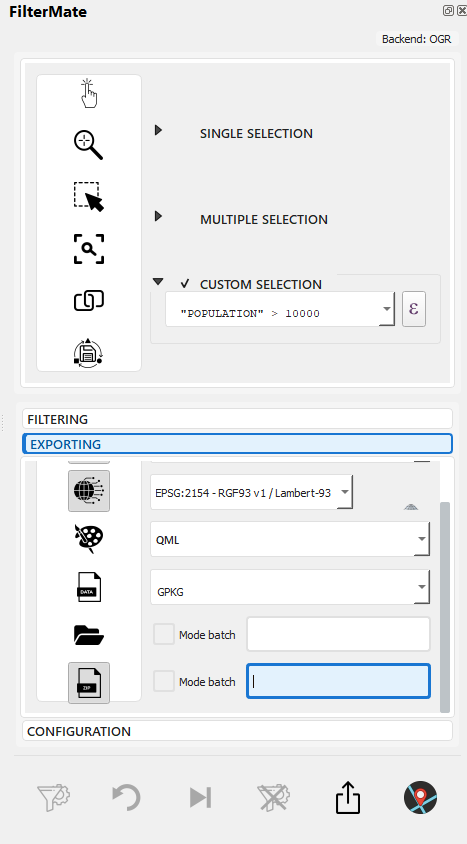
Cases à cocher pour le mode Batch et la compression ZIP
Options :
- Dossier de sortie : Choisissez le répertoire de destination
- Mode Batch : Exportez chaque couche dans un fichier séparé (vs un seul fichier pour toutes)
- Compression ZIP : Compressez automatiquement la sortie pour la livraison
Comparaison du mode Batch :
Mode Normal :
dossier_sortie/
  └── export.gpkg (contient toutes les couches)

Mode Batch :
dossier_sortie/
  ├── couche1.gpkg
  ├── couche2.gpkg
  └── couche3.gpkg

Batch + ZIP :
dossier_sortie/
  └── export_2024-12-09.zip
      ├── couche1.gpkg
      ├── couche2.gpkg
      └── couche3.gpkg
Flux d'export
Processus d'export complet depuis l'onglet EXPORTING :
Exemple étape par étape : Export après filtrage
Scénario : Exporter les bâtiments dans un rayon de 200m des routes (depuis l'onglet FILTERING) vers GeoPackage
--> 1. Onglet FILTERING : Filtre appliqué, 3 847 bâtiments trouvés
--> 2. Basculer vers l'onglet EXPORTING
--> 3. Sélectionner la couche "buildings" à exporter (le sous-ensemble filtré sera exporté)
--> 4. Configurer : Format=GPKG, SCR=EPSG:3857 (Web Mercator), Styles=QML
Tous les indicateurs actifs :
- Has Layers to Export ✓
- Has Datatype (GPKG) ✓
- Has Projection (EPSG:3857) ✓
- Has Styles (QML) ✓
--> 5. Sélectionner le dossier de sortie + nom de fichier
--> 6. Cliquer sur le bouton EXPORT → La barre de progression affiche le traitement
-->
7. Notification de succès avec le chemin de sortie : C:/exports/buildings_filtered.gpkg (3 847 entités, 2,3 Mo)
Résultat :
- Fichier créé :
buildings_filtered.gpkg - Fichier de style :
buildings_filtered.qml(dans le même dossier) - SCR : EPSG:3857 (re-projeté depuis l'original EPSG:4326)
- Entités : 3 847 (sous-ensemble filtré uniquement)
Détails des formats
GeoPackage (.gpkg)
Format recommandé pour la plupart des cas d'usage.
Avantages :
- ✅ Fichier unique (portable)
- ✅ Taille illimitée
- ✅ Plusieurs couches par fichier
- ✅ Index spatiaux intégrés
- ✅ Standard ouvert (OGC)
- ✅ Performance rapide
- ✅ Supporte tous les types de géométrie
Limitations :
- ⚠️ Requiert GDAL 2.0+ (standard dans QGIS moderne)
Quand l'utiliser :
- Choix par défaut pour la plupart des exports
- Grands jeux de données (>100k entités)
- Exports multi-couches
- Archivage long terme
Exemple d'export :
fichier_sortie = "/chemin/vers/export.gpkg"
nom_couche = "entités_filtrées"
# Fichier unique, plusieurs couches possibles
Shapefile (.shp)
Format legacy pour la rétrocompatibilité.
Avantages :
- ✅ Compatibilité universelle
- ✅ Largement supporté
- ✅ Structure simple
Limitations :
- ❌ Limite de taille de fichier 2 Go
- ❌ Limite de nom de champ 10 caractères
- ❌ Types de données limités
- ❌ Fichiers multiples (.shp, .dbf, .shx, .prj)
- ❌ Pas de types de géométrie mixtes
- ⚠️ Problèmes d'encodage (caractères non-ASCII)
Quand l'utiliser :
- Requis par un logiciel legacy
- Partage avec des utilisateurs ArcGIS Desktop 9.x
- Jeux de données simples et petits
Recommandations :
- Utilisez GeoPackage à la place si possible
- Gardez le nombre d'entités < 100k
- Évitez les noms de champs longs
- Testez l'encodage avec des caractères non-ASCII
Exemple d'export :
fichier_sortie = "/chemin/vers/export.shp"
# Crée les fichiers .shp, .dbf, .shx, .prj
GeoJSON (.geojson)
Format texte pour les applications web.
Avantages :
- ✅ Lisible par l'humain
- ✅ Compatible web
- ✅ Natif JavaScript
- ✅ Intégration API
- ✅ Compatible contrôle de version
Limitations :
- ⚠️ Tailles de fichier importantes (format texte)
- ⚠️ Performance plus lente que les formats binaires
- ⚠️ Pas d'index spatiaux
- ⚠️ WGS84 (EPSG:4326) recommandé
Quand l'utiliser :
- Cartographie web (Leaflet, Mapbox)
- APIs REST
- Petits à moyens jeux de données (
<10kentités) - Contrôle de version Git
Exemple d'export :
fichier_sortie = "/chemin/vers/export.geojson"
scr = "EPSG:4326"  # WGS84 recommandé pour le web
KML/KMZ (.kml, .kmz)
Format pour Google Earth et applications mobiles.
Avantages :
- ✅ Compatibilité Google Earth
- ✅ KMZ inclut le style et les images
- ✅ Support applications mobiles
- ✅ Lisible par l'humain (KML)
Limitations :
- ❌ Support d'attributs limité
- ❌ Complexité du style
- ⚠️ Problèmes de performance avec grands jeux de données
- ⚠️ WGS84 uniquement (EPSG:4326)
Quand l'utiliser :
- Visualisation Google Earth
- Applications mobiles de terrain
- Présentations aux parties prenantes
- Engagement public
Exemple d'export :
fichier_sortie = "/chemin/vers/export.kmz"  # Compressé
# ou
fichier_sortie = "/chemin/vers/export.kml"  # Texte
CSV (.csv)
Format tabulaire pour coordonnées et attributs.
Avantages :
- ✅ Compatibilité tableur universelle
- ✅ Petite taille de fichier
- ✅ Facile à éditer
- ✅ Import base de données facile
Limitations :
- ❌ Pas de géométrie (seulement coordonnées X,Y pour les points)
- ❌ Pas de référence spatiale
- ❌ Pas de style
- ⚠️ Points uniquement (pas de lignes/polygones)
Quand l'utiliser :
- Coordonnées de points uniquement
- Analyse Excel/tableur
- Rapports attributaires uniquement
- Imports de base de données
Exemple d'export :
fichier_sortie = "/chemin/vers/export.csv"
# Inclut les colonnes X, Y pour la géométrie point
# GEOMETRY_AS: 'AS_XY' ou 'AS_WKT'
PostGIS (PostgreSQL)
Exporter vers une base de données PostgreSQL avec l'extension PostGIS.
Avantages :
- ✅ Meilleure performance
- ✅ Taille illimitée
- ✅ Accès multi-utilisateur
- ✅ Index spatiaux
- ✅ Requêtes avancées
- ✅ Fonctionnalités entreprise
Limitations :
- ⚠️ Requiert PostgreSQL + PostGIS
- ⚠️ Configuration réseau nécessaire
- ⚠️ Administration plus complexe
Quand l'utiliser :
- Environnements entreprise
- Grands jeux de données (>1M entités)
- Collaboration multi-utilisateur
- Mises à jour continues
- Intégration avec systèmes backend
Exemple d'export :
connexion = "postgresql://user:password@host:5432/database"
schema = "public"
nom_table = "entités_filtrées"
Spatialite (.sqlite)
Fichier de base de données léger.
Avantages :
- ✅ Fichier unique
- ✅ Index spatiaux
- ✅ Requêtes SQL
- ✅ Bonne performance
- ✅ Pas de serveur nécessaire
Limitations :
- ⚠️ Plus lent que PostGIS
- ⚠️ Limitation mono-écriture
- ⚠️ Max théorique 140 To
Quand l'utiliser :
- Bases de données portables
- Jeux de données moyens (10k-1M entités)
- Travail hors ligne
- Applications desktop
Exemple d'export :
fichier_sortie = "/chemin/vers/export.sqlite"
nom_table = "entités_filtrées"
Options d'export
Système de Coordonnées de Référence (SCR)
Choisissez le SCR cible pour votre export :
# Garder le SCR original
scr = layer.crs()

# Transformer vers WGS84 (web/GPS)
scr = "EPSG:4326"

# Transformer vers projection locale
scr = "EPSG:32633"  # UTM Zone 33N
Choix SCR courants :
- EPSG:4326 (WGS84) - Cartes web, GPS, global
- EPSG:3857 (Web Mercator) - Tuiles web
- EPSG:32xxx (UTM) - Projection locale, métrique
- SCR Original - Maintenir la projection source
Sélection de champs
Exportez des champs spécifiques ou tous les attributs :
# Tous les champs
champs_export = None

# Champs sélectionnés uniquement
champs_export = ['nom', 'population', 'surface', 'date']

# Exclure des champs
champs_exclus = ['id_interne', 'champ_temp']
Type de géométrie
Contrôlez l'export de géométrie :
# Garder la géométrie (par défaut)
geometrie = True

# Attributs uniquement (pas de géométrie)
geometrie = False

# Simplifier la géométrie (réduire la taille)
geometrie = "simplified"
tolerance_simplification = 10  # mètres
Encodage
Encodage de caractères pour les champs texte :
# UTF-8 (recommandé, par défaut)
encodage = "UTF-8"

# Latin-1 (Europe de l'Ouest)
encodage = "ISO-8859-1"

# Windows-1252 (défaut Windows)
encodage = "CP1252"
Stratégies d'export
Export de grands jeux de données
Pour les jeux de données > 100k entités :
Recommandations :
- Utilisez GeoPackage ou PostGIS - Formats binaires
- Activez les index spatiaux - Accès ultérieur plus rapide
- Traitement batch - Exportez par morceaux si nécessaire
- Simplifiez la géométrie - Réduisez le nombre de sommets si approprié
Export multi-format
Exportez les mêmes données vers plusieurs formats :
# Flux d'export
filtre_applique = True

# Version web (GeoJSON)
export_geojson(scr="EPSG:4326", simplifie=True)

# Version desktop (GeoPackage)
export_geopackage(scr=scr_original, precision_complete=True)

# Version tableur (CSV)
export_csv(coordonnees="XY", attributs_uniquement=False)
Exports incrémentaux
Exportez les changements depuis la dernière mise à jour :
# Filtrer par date
expression_filtre = "last_modified >= '2024-01-01'"

# Export avec horodatage
fichier_sortie = f"mises_a_jour_{datetime.now().strftime('%Y%m%d')}.gpkg"
Exemples pratiques
Export urbanisme
# Exporter les parcelles filtrées pour révision
expression_filtre = """
zone = 'commercial'
AND surface > 5000
AND statut = 'propose'
"""

# Formats multiples pour différentes parties prenantes
export_geopackage("parcelles_revision.gpkg")  # Équipe SIG
export_kml("parcelles_revision.kmz")  # Présentation publique
export_csv("liste_parcelles.csv")  # Commission d'urbanisme
Surveillance environnementale
# Exporter les sites de surveillance avec données récentes
expression_filtre = """
type_site = 'qualite_eau'
AND dernier_prelevement >= now() - interval '30 days'
AND nombre_parametres > 5
"""

# GeoJSON pour tableau de bord web
export_geojson(
    sortie="sites_surveillance.geojson",
    scr="EPSG:4326",
    champs=['id_site', 'dernier_prelevement', 'statut']
)
Réponse d'urgence
# Exporter les zones d'évacuation
expression_filtre = """
intersects(
    $geometry,
    buffer(geometry(get_feature('danger', 'statut', 'actif')), 2000)
)
AND occupation > 0
"""

# KML pour équipes terrain
export_kml("zones_evacuation.kmz")

# GeoPackage pour analyse SIG
export_geopackage("analyse_evacuation.gpkg")
Optimisation des performances
Comparaison des backends
| Backend | Vitesse d'export | Recommandé |
|---|---|---|
| PostgreSQL | ⚡⚡⚡⚡ Le plus rapide | GeoPackage, PostGIS |
| Spatialite | ⚡⚡⚡ Rapide | GeoPackage, Spatialite |
| OGR | ⚡⚡ Modéré | GeoPackage |
Conseils d'optimisation
-
Simplifier la géométrie
# Réduire le nombre de sommets
tolerance_simplification = 10 # mètres -
Sélectionner les champs nécessaires
# Exporter uniquement les attributs nécessaires
champs = ['id', 'nom', 'statut'] -
Utiliser le format approprié
# Formats binaires plus rapides que texte
GeoPackage > Shapefile > GeoJSON -
Activer les index spatiaux
# Pour GeoPackage/Spatialite
creer_index_spatial = True
Dépannage
L'export échoue
Problèmes courants :
-
Fichier verrouillé
- Fermez les applications utilisant le fichier
- Vérifiez les permissions de fichier
-
Espace disque
- Vérifiez l'espace disponible
- Utilisez la compression (KMZ, GPKG)
-
Géométries invalides
-- Filtrez les géométries invalides avant l'export
is_valid($geometry) -
Problèmes d'encodage
- Utilisez l'encodage UTF-8
- Testez avec des entités échantillon
Taille de fichier importante
Solutions :
-
Simplifier la géométrie
tolerance_simplification = 10 # Réduire la précision -
Réduire les attributs
champs = ['champ_essentiel_1', 'champ_essentiel_2'] -
Utiliser la compression
# KMZ au lieu de KML
# GPKG a une compression interne -
Diviser en tuiles
# Exporter par région ou grille
expression_filtre = "region = 'nord'"
Problèmes de projection
Solutions :
-
Vérifier le SCR source
scr_source = layer.crs()
print(f"Source : {scr_source.authid()}") -
Transformer explicitement
scr_cible = "EPSG:4326" -
Vérifier la précision de transformation
# Utilisez la transformation appropriée
# Surtout pour les datums historiques
Exemples d'export batch
Plusieurs couches filtrées
Exportez plusieurs couches avec différentes configurations :
Scénario : Exporter 3 couches avec différents filtres, formats et SCR
Étape 1 - Filtrer les couches (dans l'onglet FILTERING) :
Couche 1 (parcelles) : zone = 'commercial'
Couche 2 (batiments) : annee_construction > 2020
Couche 3 (routes) : classe_route = 'autoroute'
Étape 2 - Configurer l'export batch (dans l'onglet EXPORTING) :
Configuration de l'onglet EXPORTING :
- Couches sélectionnées : parcelles, batiments, routes (les 3)
- Format : GeoPackage
- SCR : EPSG:3857 (Web Mercator)
- Styles : QML
- Dossier de sortie : C:/exports/
- Mode batch : ACTIVÉ
- ZIP : ACTIVÉ
Résultat :
C:/exports/export_2024-12-09.zip
  ├── parcelles.gpkg (zones commerciales, filtrées)
  ├── parcelles.qml
  ├── batiments.gpkg (bâtiments récents, filtrés)
  ├── batiments.qml
  ├── routes.gpkg (autoroutes, filtrées)
  └── routes.qml
Avantages :
- Opération unique exporte toutes les couches
- Chaque couche dans un fichier séparé (mode batch)
- Toutes re-projetées vers Web Mercator
- Styles préservés
- Compressé pour livraison
Exporter des données non filtrées
Pour exporter des couches complètes (sans filtres) :
Option 1 - Supprimer les filtres d'abord (onglet FILTERING) :
- Basculer vers l'onglet FILTERING
- Cliquer sur le bouton RESET pour effacer tous les filtres
- Basculer vers l'onglet EXPORTING
- Exporter normalement
Option 2 - Exporter différentes couches :
- Sélectionnez simplement les couches qui n'ont pas de filtres appliqués
- L'onglet EXPORTING exporte l'état actuel de la couche
- Avec filtres : L'onglet EXPORTING exporte uniquement les entités correspondant aux filtres actuels
- Sans filtres : Exporte la couche complète (toutes les entités)
- Vérifiez le nombre d'entités dans le sélecteur de couches pour confirmer ce qui sera exporté
Sujets connexes
- Bases du filtrage - Créer des filtres pour exporter des sous-ensembles filtrés (onglet FILTERING)
- Filtrage géométrique - Appliquer des filtres spatiaux avant l'export
- Opérations de tampon - Filtrage basé sur la proximité avant l'export
- Vue d'ensemble de l'interface - Guide complet des composants de l'onglet EXPORTING
- Onglet FILTERING : Créer des sous-ensembles filtrés (optionnel)
- Onglet EXPLORING : Visualiser et vérifier les entités (optionnel)
- Onglet EXPORTING : Exporter vers différents formats (filtré ou non filtré)
Les trois onglets fonctionnent ensemble pour fournir un flux de travail complet de traitement de données.
Étapes suivantes
- Historique des filtres - Réutiliser les configurations de filtres pour les exports
- Vue d'ensemble de l'interface - Découvrir les trois onglets principaux