Bases du filtrage
Apprenez à filtrer des données vectorielles en utilisant les expressions QGIS et les conditions d'attributs dans l'onglet FILTRAGE de FilterMate.
Aperçu
L'onglet FILTRAGE est votre centre de contrôle pour configurer tous les types de filtres sur les couches vectorielles. Il offre trois capacités de filtrage principales :
- Filtrage par attributs - Filtrer les entités en fonction de leurs valeurs d'attributs en utilisant les expressions QGIS
- Filtrage géométrique - Filtrer selon des relations spatiales (voir Filtrage géométrique)
- Opérations de tampon - Ajouter des zones de proximité pour l'analyse spatiale (voir Opérations de tampon)
Cette page se concentre sur le filtrage par attributs en utilisant les expressions QGIS.
Toutes les opérations de filtrage sont configurées dans l'onglet FILTRAGE en haut du panneau FilterMate. Ne confondez pas avec l'onglet EXPLORATION, qui fonctionne uniquement sur la couche active actuelle.
Composants de l'onglet FILTRAGE
Sélection de couches
Avant de filtrer, vous devez sélectionner une ou plusieurs couches sources :
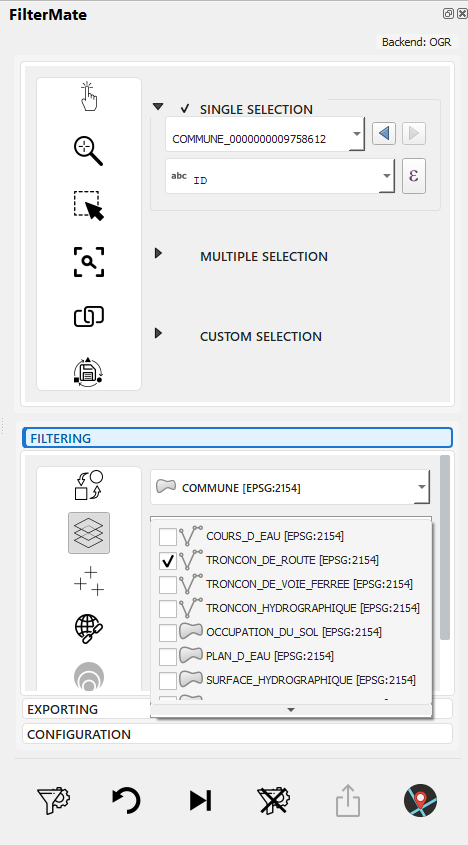
Sélection multiple de couches avec indicateurs de type de géométrie (point/ligne/polygone)
Fonctionnalités :
- Sélection multiple : Cochez plusieurs couches pour les filtrer simultanément
- Icônes de géométrie : Indication visuelle du type de couche (🔵 Point, 🟢 Ligne, 🟪 Polygone)
- Badges de backend : Affiche le type de source de données (PostgreSQL⚡, Spatialite, OGR)
- Couche courante automatique : Bouton bascule pour utiliser automatiquement la couche active de QGIS

Basculer le mode "Couche courante automatique"
Lorsque "Couche courante automatique" est activé, FilterMate sélectionne automatiquement la couche active dans QGIS, rendant le filtrage rapide plus pratique.
Affichage des informations de couche :

Informations sur la couche : type de fournisseur, nombre d'entités, SCR
Affiche les détails critiques de la couche :
- Type de fournisseur (PostgreSQL, Spatialite, OGR)
- Nombre total d'entités
- Système de coordonnées de référence (SCR)
- Champ de clé primaire
Constructeur d'expression
FilterMate utilise les expressions QGIS pour filtrer les entités. Ces expressions sont évaluées par rapport aux attributs de chaque entité pour déterminer quelles entités doivent être incluses dans le résultat.
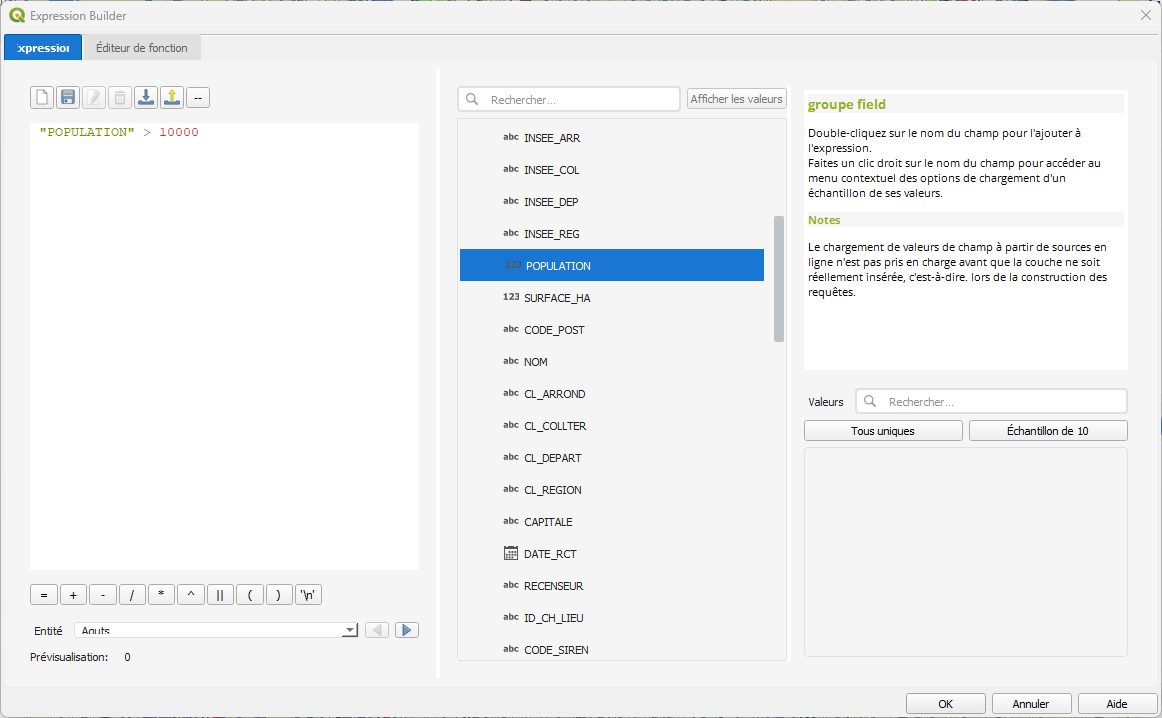
Constructeur d'expression avec saisie en texte libre
Fonctionnalités clés :
- Saisie d'expression en texte libre
- Validation de syntaxe en temps réel
- Accès à toutes les fonctions d'expression QGIS
- Autocomplétion des noms de champs
Liste des champs :
La liste des champs affiche :
- Tous les champs d'attributs de la ou des couches sélectionnées
- Type de données pour chaque champ
- Cliquer sur un champ l'insère dans l'expression
Validation d'expression
FilterMate valide vos expressions en temps réel :
Expression valide : Coche verte (✓) indique une expression valide
Expression invalide : X rouge (✗) avec message d'erreur détaillé
Les messages d'erreur affichent :
- Ligne et colonne de l'erreur de syntaxe
- Description du problème
- Suggestions de correction
Concepts clés
- Expression : Une formule qui s'évalue à
vraioufauxpour chaque entité - Attribut : Une propriété d'une entité (par ex.,
population,nom,superficie) - Opérateur : Symboles de comparaison comme
=,>,<,LIKE,IN - Fonction : Opérations intégrées comme
upper(),length(),year()
Syntaxe d'expression
Comparaisons de base
-- Comparaisons numériques
population > 100000
superficie >= 50
annee = 2024

-- Comparaisons de texte (sensible à la casse)
nom = 'Paris'
statut != 'inactif'

-- Recherche de texte (insensible à la casse)
upper(nom) LIKE '%VILLE%'
nom ILIKE 'paris'
Conditions multiples
-- AND : Toutes les conditions doivent être vraies
population > 50000 AND superficie < 100

-- OR : Au moins une condition doit être vraie
type = 'ville' OR type = 'bourg'

-- Combinaisons complexes
(population > 100000 OR capitale = 'oui') AND pays = 'France'
Travailler avec les valeurs NULL
-- Vérifier NULL
nom IS NULL
description IS NOT NULL

-- Gestion sûre de NULL
COALESCE(population, 0) > 0
Modèles de filtrage courants
Filtrage de texte
Correspondance exacte
-- Sensible à la casse
ville = 'Lyon'

-- Insensible à la casse
upper(ville) = 'LYON'
Correspondance de motif
-- Commence par
nom LIKE 'Saint%'

-- Contient (insensible à la casse)
nom ILIKE '%sur-mer%'

-- Se termine par
nom LIKE '%ville'

-- Motifs multiples
nom LIKE 'Paris%' OR nom LIKE 'Lyon%'
Valeurs multiples
-- Opérateur IN
statut IN ('actif', 'en attente', 'révision')

-- NOT IN
pays NOT IN ('France', 'Allemagne')
Filtrage numérique
Requêtes de plage
-- Entre
population BETWEEN 10000 AND 50000

-- Équivalent à
population >= 10000 AND population <= 50000

-- Hors plage
population NOT BETWEEN 10000 AND 50000
Opérations arithmétiques
-- Valeurs calculées
densite > population / superficie

-- Pourcentage
(ventes / objectif) * 100 > 80

-- Arrondir les valeurs
round(superficie, 2) = 123.45
Filtrage de dates
Comparaisons de dates de base
-- Date spécifique
date = '2024-01-15'

-- Plage de dates
date >= '2024-01-01' AND date < '2024-02-01'

-- Année
year(date) = 2024

-- Mois
month(date) = 6
Dates relatives
-- Enregistrements récents
date >= now() - interval '7 days'

-- L'année dernière
year(date) = year(now()) - 1

-- Mois actuel
year(date) = year(now()) AND month(date) = month(now())
Fonctions de chaîne
Conversion de casse
-- Majuscules
upper(nom) = 'PARIS'

-- Minuscules
lower(nom) = 'paris'
Opérations sur les chaînes
-- Concaténation
nom || ' ' || pays = 'Paris France'

-- Longueur
length(nom) > 10

-- Sous-chaîne
substr(code, 1, 2) = 'FR'

-- Supprimer les espaces
trim(nom) = 'Lyon'
Correspondance de motif
-- Expression régulière
regexp_match(nom, '^[A-Z]{2}[0-9]{3}$')

-- Remplacer
replace(nom, 'Saint', 'St') = 'St-Denis'
Flux d'expression
FilterMate traite les expressions en plusieurs étapes :
Étapes clés :
- Saisie d'expression : Taper ou construire l'expression dans l'onglet FILTRAGE
- Validation : Vérification en temps réel des erreurs de syntaxe (✓ ou ✗)
- Appliquer le filtre : Cliquer sur le bouton FILTRER pour exécuter
- Traitement : Le backend (PostgreSQL/Spatialite/OGR) évalue l'expression
- Résultats : Entités filtrées affichées, nombre d'entités mis à jour
- Historique : Filtre enregistré dans l'historique pour réutilisation
Flux de travail de filtrage étape par étape
Exemple complet : Filtrer les villes par population
Scénario : Trouver toutes les villes avec une population supérieure à 100 000
Étape 1 - Ouvrir l'onglet FILTRAGE
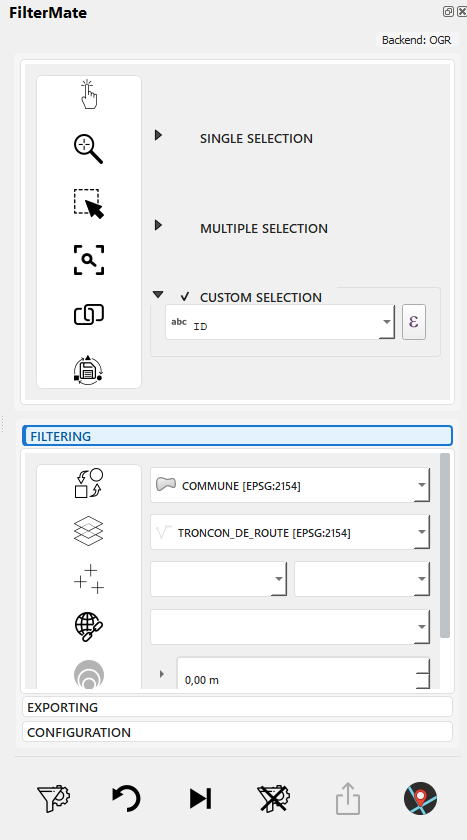
Basculer vers l'onglet FILTRAGE dans le panneau FilterMate
Étape 2 - Sélectionner la couche source

- Cocher la couche "COMMUNE" dans le sélecteur de couches
- Vérifier que les informations de couche sont affichées (nombre d'entités, SCR)
Étape 3 - Saisir l'expression

Taper l'expression : population > 100000
Étape 4 - Vérifier la liste des champs
Vérifier les champs disponibles : population (Integer64), nom (String), superficie (Double)
Vous pouvez cliquer sur les champs pour les insérer dans l'expression.
Étape 5 - Valider l'expression
Coche verte (✓) confirme une expression valide
Le validateur affiche :
- ✓ La syntaxe est correcte
- Aperçu du nombre estimé d'entités (optionnel, si activé)
Étape 6 - Appliquer le filtre
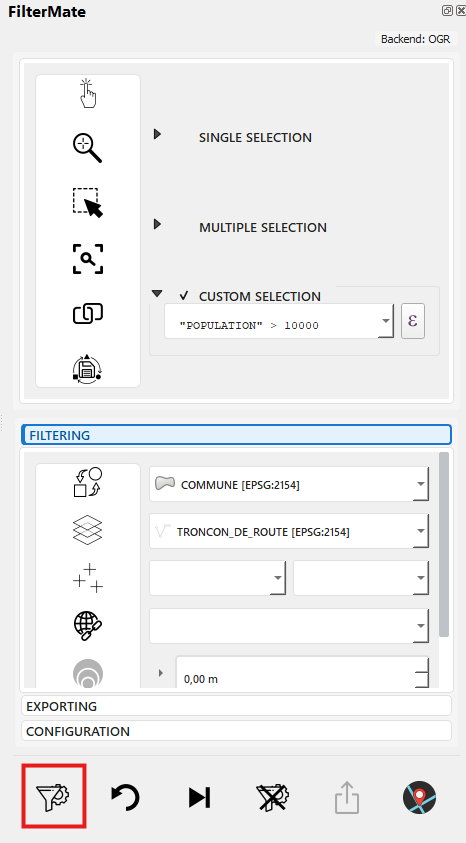
Cliquer sur le bouton FILTRER → La barre de progression s'affiche pendant le traitement
Étape 7 - Voir les résultats
La carte affiche les entités filtrées, nombre d'entités mis à jour : 247 villes affichées
Étape 8 - Accéder à l'historique
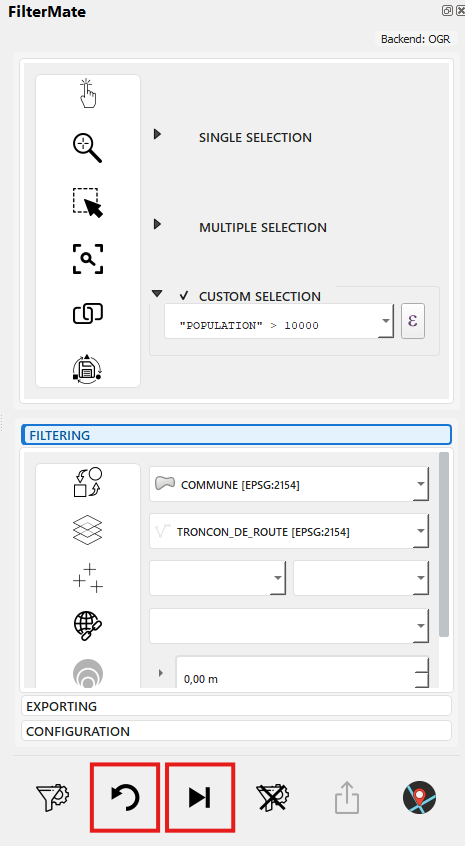
Filtre automatiquement enregistré dans l'historique pour réutilisation future
Tester les expressions
Validation en temps réel
FilterMate valide les expressions au fur et à mesure que vous tapez :
- Vérification de syntaxe : Identifie les opérateurs manquants, les parenthèses non équilibrées, les fonctions inconnues
- Vérification de champ : Vérifie que les noms de champs existent dans la ou les couches sélectionnées
- Compatibilité de type : Avertit des incompatibilités de type (par ex., comparer du texte à des nombres)
Retour visuel :
- ✅ Coche verte : L'expression est valide et prête à être appliquée
- ❌ X rouge : Erreur de syntaxe détectée, voir le message d'erreur
- ⚠️ Avertissement orange : Expression valide mais peut avoir des problèmes de performance
Tester contre des entités d'exemple
Pour les expressions complexes, vous pouvez tester avec des données réelles :
- Activer "Aperçu d'expression" dans l'onglet Configuration
- Le constructeur d'expression montre combien d'entités correspondent
- Ajuster l'expression en fonction des résultats de l'aperçu
Pour les très grandes couches (> 100k entités), l'aperçu peut être désactivé pour les performances. Dans ce cas, appliquez le filtre et vérifiez le nombre de résultats.
Erreurs courantes
Erreurs de syntaxe
-- ❌ Incorrect : Guillemets manquants autour du texte
nom = Paris

-- ✅ Correct : Texte entre guillemets
nom = 'Paris'

-- ❌ Incorrect : Parenthèses non équilibrées
(population > 1000 AND superficie < 50

-- ✅ Correct : Parenthèses équilibrées
(population > 1000 AND superficie < 50)
FilterMate affiche : "Erreur de syntaxe à la colonne 11 : ')' attendu"
Incompatibilités de type
-- ❌ Incorrect : Comparer un champ texte à un nombre
nom > 100

-- ✅ Correct : Convertir en nombre si nécessaire
to_int(nom) > 100

-- ❌ Incorrect : Utiliser un opérateur numérique sur du texte
code_ville + 100

-- ✅ Correct : Concaténer comme texte
code_ville || '100'
FilterMate affiche : "Erreur de type : impossible de comparer String et Integer"
Gestion de NULL
-- ❌ Incorrect : Les comparaisons NULL retournent toujours faux
population = NULL

-- ✅ Correct : Utiliser IS NULL
population IS NULL

-- ❌ Incorrect : NULL dans l'arithmétique casse le calcul
population + revenu > 50000

-- ✅ Correct : Gérer NULL explicitement
COALESCE(population, 0) + COALESCE(revenu, 0) > 50000
FilterMate affiche : "Avertissement : L'expression peut retourner des résultats inattendus avec des valeurs NULL"
Erreurs de nom de champ
-- ❌ Incorrect : Le champ n'existe pas
popilation > 1000  -- Faute de frappe !

-- ✅ Correct : Utiliser la liste des champs pour éviter les fautes de frappe
population > 1000

-- ❌ Incorrect : Nom de champ avec espaces, pas de guillemets
Population 2024 > 1000

-- ✅ Correct : Mettre entre guillemets les noms de champs avec espaces
"Population 2024" > 1000
FilterMate affiche : "Champ 'popilation' introuvable dans la couche"
Conseils de débogage
-
Commencer simple : Construire des expressions complexes de manière incrémentale
-- Étape 1 : Tester une comparaison de base
population > 100000

-- Étape 2 : Ajouter une deuxième condition
population > 100000 AND superficie > 50

-- Étape 3 : Ajouter une troisième condition
population > 100000 AND superficie > 50 AND statut = 'actif' -
Utiliser la liste des champs : Cliquer sur les champs pour les insérer correctement
- Évite les fautes de frappe
- Gère automatiquement les caractères spéciaux
- Ajoute des guillemets appropriés pour les noms de champs avec espaces
-
Vérifier les types de données : Voir la liste des champs pour connaître les types de données
- Integer64 : Utiliser des comparaisons numériques (
>,<,=) - String : Utiliser des fonctions de texte (
LIKE,upper(),||) - Date : Utiliser des fonctions de date (
year(),month(),age())
- Integer64 : Utiliser des comparaisons numériques (
-
Tester d'abord sur un petit sous-ensemble :
- Ajouter une clause
LIMITpour le test :population > 100000 LIMIT 10 - Supprimer LIMIT une fois l'expression validée
- Ajouter une clause
Bonnes pratiques
Conseils de performance
-
Expressions compatibles avec les index
-- ✅ Bon : Utilise l'index
population > 100000

-- ❌ Lent : Empêche l'utilisation de l'index
population * 2 > 200000 -
Éviter les fonctions complexes sur les grands ensembles de données
-- ✅ Rapide : Comparaison simple
annee = 2024

-- ⚠️ Plus lent : Appel de fonction par entité
year(date) = 2024 -
Filtrer tôt
- Appliquer d'abord les filtres simples
- Utiliser les filtres géométriques après les filtres d'attributs
- Combiner les conditions efficacement
Lisibilité
-
Utiliser des noms de colonnes clairs
-- ✅ Clair
"Population 2024" > 100000

-- ❌ Peu clair
"col_23" > 100000 -
Formater les expressions complexes
-- Multi-ligne pour la lisibilité
(
    statut = 'actif'
    AND population > 50000
)
OR (
    statut = 'en attente'
    AND priorite = 'haute'
) -
Commenter la logique complexe
-- Grandes villes ou capitales régionales
population > 100000 OR capitale = 'regionale'
Exemples pratiques
Urbanisme
-- Zones résidentielles à forte densité
zone = 'residentielle' AND densite > 100 AND annee_construction >= 2000

-- Opportunités de développement à usage mixte
(zone = 'commerciale' OR zone = 'mixte') AND superficie_disponible > 1000
Analyse environnementale
-- Aires naturelles protégées de plus de 50 hectares
statut_protection = 'protege' AND superficie >= 500000 AND type_habitat IN ('foret', 'zone humide')

-- Plans d'eau avec problèmes de qualité
type_eau IN ('riviere', 'lac') AND indice_qualite < 60
Transport
-- Routes principales nécessitant un entretien
classe_route IN ('autoroute', 'majeure') AND etat = 'mauvais' AND comptage_trafic > 10000

-- Arrêts de transport en commun dans des zones mal desservies
frequence_service < 4 AND population_a_proximite > 5000
Sujets connexes
- Filtrage géométrique - Prédicats spatiaux et couches de référence dans l'onglet FILTRAGE
- Opérations de tampon - Ajouter des zones de proximité dans l'onglet FILTRAGE
- Aperçu de l'interface - Guide complet des composants de l'onglet FILTRAGE
- Historique des filtres - Gérer et réutiliser les filtres enregistrés
Prochaines étapes
Maintenant que vous comprenez le filtrage par attributs dans l'onglet FILTRAGE, découvrez :
- Filtrage géométrique - Ajouter des prédicats spatiaux pour trouver des entités en fonction de leur emplacement
- Opérations de tampon - Créer des zones de proximité pour l'analyse spatiale
- Exporter des entités - Enregistrer vos résultats filtrés dans divers formats
Flux de travail complet : Voir Guide de démarrage rapide pour un exemple de filtrage étape par étape.