Filtrage géométrique
Filtrez les entités en fonction de leurs relations spatiales avec d'autres géométries en utilisant les prédicats géométriques et le sélecteur de couche de référence de l'onglet FILTRAGE.
Aperçu
Le filtrage géométrique dans FilterMate vous permet de sélectionner des entités en fonction de leurs relations spatiales avec une couche de référence. Ceci est configuré dans le même onglet FILTRAGE où vous configurez les filtres d'attributs.
Composants clés dans l'onglet FILTRAGE :
- Prédicats spatiaux : Sélection multiple de relations géométriques (Intersecte, Contient, À l'intérieur, etc.)
- Couche de référence : Choisir la couche à comparer
- Opérateur de combinaison : Utiliser ET/OU lorsque plusieurs prédicats sont sélectionnés
- Intégration de tampon : Combiner avec des zones tampons pour l'analyse de proximité
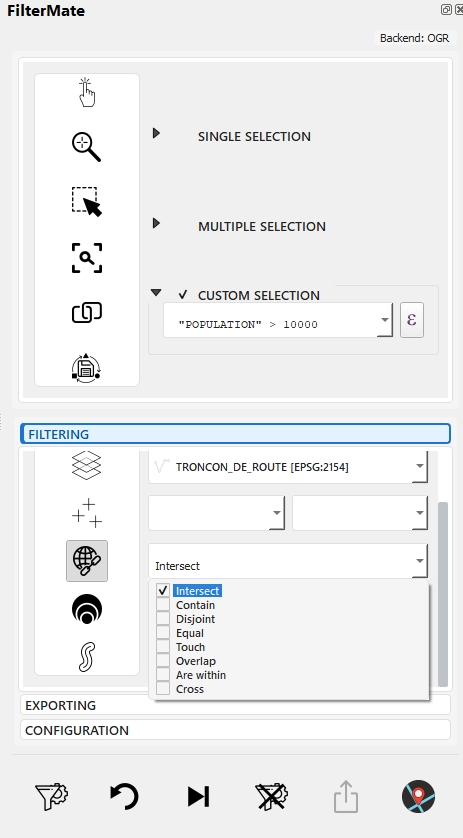
Sélection multiple de prédicats spatiaux dans l'onglet FILTRAGE
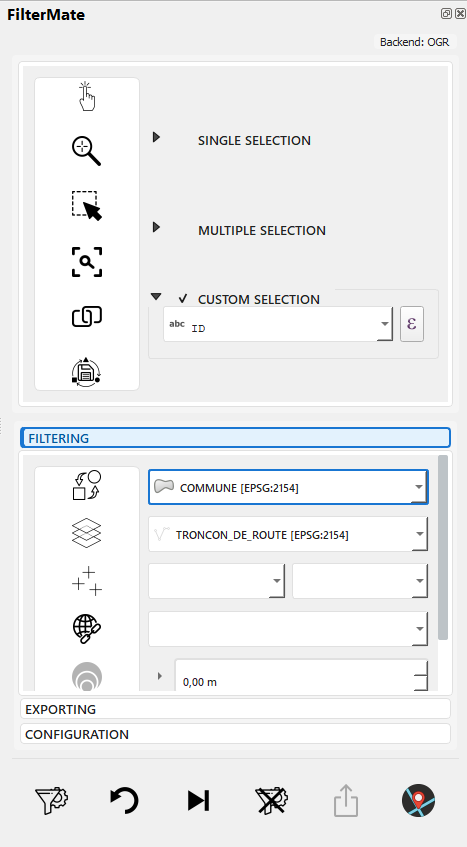
Sélectionner la couche de référence pour la comparaison spatiale
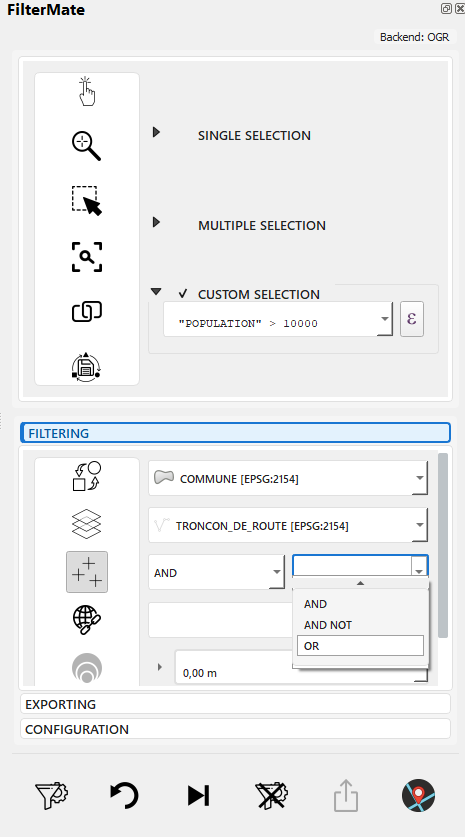
Choisir ET/OU pour combiner plusieurs prédicats
Cas d'usage courants
- Inclusion : Trouver des parcelles dans une commune
- Intersection : Identifier les routes traversant une plaine inondable
- Proximité : Sélectionner les bâtiments près d'une station de transport (avec tampon)
- Adjacence : Trouver des polygones voisins
Tout le filtrage géométrique est configuré dans l'onglet FILTRAGE, aux côtés des filtres d'attributs. Ne confondez pas avec l'onglet EXPLORATION, qui sert à visualiser et sélectionner des entités de la couche actuelle.
Prédicats spatiaux
Intersecte
Entités qui partagent un espace avec la géométrie de référence.
Exemples de cas d'usage :
- Routes traversant un district
- Propriétés touchant une rivière
- Parcelles à l'intérieur ou chevauchant une zone
Expression :
intersects($geometry, geometry(get_feature('zones', 'id', 1)))
Contient
La géométrie de référence contient complètement l'entité (l'entité est entièrement à l'intérieur).
Exemples de cas d'usage :
- Bâtiments entièrement dans une parcelle
- Parcs complètement à l'intérieur des limites de la ville
- Points à l'intérieur de polygones
Expression :
contains(
    geometry(get_feature('parcels', 'id', @selected_parcel_id)),
    $geometry
)
À l'intérieur
L'entité est complètement à l'intérieur de la géométrie de référence (inverse de Contient).
Exemples de cas d'usage :
- Trouver dans quel district se trouve un point
- Propriétés entièrement dans une zone
- Entités contenues par une limite
Expression :
within($geometry, geometry(get_feature('districts', 'name', 'Centre-ville')))
Chevauche
Entités qui se chevauchent partiellement (zone partagée, mais aucune ne contient l'autre).
Exemples de cas d'usage :
- Zones d'utilisation des sols qui se chevauchent
- Revendications de propriété conflictuelles
- Limites administratives qui se croisent
Expression :
overlaps($geometry, geometry(get_feature('zones', 'type', 'commercial')))
Touche
Entités qui partagent une limite mais ne se chevauchent pas.
Exemples de cas d'usage :
- Parcelles adjacentes
- Unités administratives voisines
- Segments de route connectés
Expression :
touches($geometry, geometry(get_feature('parcels', 'id', @parcel_id)))
Disjoint
Entités qui ne partagent aucun espace (complètement séparées).
Exemples de cas d'usage :
- Entités en dehors d'une zone restreinte
- Régions non adjacentes
- Entités isolées
Expression :
disjoint($geometry, geometry(get_feature('restricted', 'id', 1)))
Traverse
Une ligne traverse un polygone ou une autre ligne.
Exemples de cas d'usage :
- Routes traversant les limites de district
- Pipelines passant à travers des zones
- Sentiers croisant des rivières
Expression :
crosses($geometry, geometry(get_feature('districts', 'name', 'Industriel')))
Fonctions géométriques
Calculs de distance
-- Entités à moins de 500 mètres
distance($geometry, geometry(get_feature('stations', 'id', 1))) < 500

-- Trouver les entités les plus proches
distance($geometry, @reference_geom) < @max_distance
Superficie et longueur
-- Grands polygones (superficie en unités cartographiques)
area($geometry) > 10000

-- Longues routes (longueur en unités cartographiques)
length($geometry) > 1000

-- Périmètre
perimeter($geometry) > 500
Opérations sur le centroïde
-- Entités dont le centroïde est dans un polygone
within(
    centroid($geometry),
    geometry(get_feature('zones', 'type', 'residentiel'))
)

-- Distance depuis le centroïde
distance(
    centroid($geometry),
    make_point(lon, lat)
) < 1000
Combinaison de filtres
Spatial + Attribut
-- Bâtiments résidentiels près des transports
zone_type = 'residentiel'
AND distance($geometry, geometry(get_feature('transit', 'id', 1))) < 500
Conditions spatiales multiples
-- Dans le district mais pas dans la zone restreinte
within($geometry, geometry(get_feature('districts', 'id', 5)))
AND disjoint($geometry, geometry(get_feature('restricted', 'id', 1)))
Scénarios complexes
-- Propriétés près de la rivière mais en dehors de la plaine inondable
distance($geometry, geometry(get_feature('rivers', 'name', 'Rivière principale'))) < 200
AND NOT within($geometry, geometry(get_feature('floodplain', 'risk', 'elevé')))
AND property_type = 'residentiel'
Exemple de flux de travail : Filtrage géométrique
Flux de travail complet pour trouver des bâtiments près de routes avec tampon :
Étape par étape : Filtre géométrique complet
Scénario : Trouver des bâtiments à moins de 200m de routes
1. Ouvrir l'onglet FILTRAGE, interface prête
2. Sélectionner la couche "bâtiments" dans le sélecteur de couches
3. Vérifier les infos de couche : Spatialite, 15 234 entités, EPSG:4326
4. Sélectionner "Intersecte" dans le sélecteur multiple de prédicats spatiaux
5. Sélectionner "routes" comme couche de référence (couche distante)
6. Définir tampon : Distance=200, Unité=mètres
7. Choisir type de tampon : Standard
8. Voir indicateurs actifs : geo_predicates, buffer_value, buffer_type
9. Cliquer sur le bouton FILTRER (icône filter.png)
10. Barre de progression montre le traitement backend (PostgreSQL⚡ ou Spatialite)
11. La carte affiche les entités filtrées : 3 847 bâtiments à moins de 200m de routes
Combinaison de plusieurs prédicats
Lorsque vous sélectionnez plusieurs prédicats spatiaux, utilisez l'Opérateur de combinaison pour spécifier comment ils doivent être combinés :
Sélectionner ET ou OU pour combiner les prédicats
Exemple - Parcelles qui Intersectent OU Touchent une zone protégée :
1. Sélectionner à la fois les prédicats "Intersecte" ET "Touche"
2. Choisir "OU" dans le menu déroulant de l'opérateur de combinaison
3. L'indicateur "A un opérateur de combinaison" s'active (add_multi.png)
4. Sélectionner "zones_protegees" comme couche de référence
5. Appliquer le filtre : 1 834 parcelles trouvées
6. Parcelles mises en évidence sur la carte (intersectant OU touchant la zone)
Logique de l'opérateur de combinaison :
- ET : L'entité doit satisfaire TOUS les prédicats sélectionnés
- OU : L'entité doit satisfaire AU MOINS UN prédicat
-- Exemple ET : Doit intersecte ET toucher
ST_Intersects(geom, ref) AND ST_Touches(geom, ref)

-- Exemple OU : Peut intersecte OU toucher
ST_Intersects(geom, ref) OR ST_Touches(geom, ref)
Comportement spécifique au backend
PostgreSQL (Le plus rapide)
-- Utilise l'index spatial GIST
ST_Intersects(geometry, reference_geometry)
- ✅ Support complet d'index spatial
- ✅ Optimisé pour les grands ensembles de données
- ✅ Accélération matérielle
Spatialite (Rapide)
-- Utilise l'index spatial R-tree
ST_Intersects(geometry, reference_geometry)
- ✅ Index spatial R-tree
- ✅ Bonnes performances pour les ensembles de données moyens
- ⚠️ Plus lent que PostgreSQL pour les requêtes complexes
OGR (Solution de secours)
-- Pas d'index spatial
-- Scanne toutes les entités
- ❌ Pas d'index spatial
- ⚠️ Les performances se dégradent avec la taille
- ✓ Compatibilité universelle
Pour les grands ensembles de données avec des requêtes spatiales fréquentes, utilisez PostgreSQL avec des index GIST pour de meilleures performances.
Exemples pratiques
Urbanisme
Trouver des parcelles près des transports
-- À moins de 400m à pied
distance(
    centroid($geometry),
    geometry(get_feature('metro_stations', 'line', 'Rouge'))
) < 400
AND land_use = 'non développé'
Identifier les opportunités de développement
-- Grandes parcelles, pas dans les zones protégées
area($geometry) > 5000
AND disjoint($geometry, geometry(get_feature('protected_areas', 'status', 'actif')))
AND zone = 'usage mixte'
Analyse environnementale
Impact des zones protégées
-- Projets intersectant des zones protégées
intersects(
    $geometry,
    geometry(get_feature('protected', 'category', 'faune'))
)
AND project_status = 'proposé'
Analyse de bassin versant
-- Propriétés dans le bassin versant
within(
    $geometry,
    geometry(get_feature('watersheds', 'name', 'Bassin principal'))
)
AND distance($geometry, geometry(get_feature('rivers', 'id', 1))) < 100
Services d'urgence
Analyse de couverture
-- Zones NON couvertes par les casernes de pompiers (>5km)
distance(
    centroid($geometry),
    aggregate('fire_stations', 'collect', $geometry)
) > 5000
Routes d'évacuation
-- Routes dans la zone d'évacuation
intersects(
    $geometry,
    buffer(geometry(get_feature('hazard', 'type', 'inondation')), 1000)
)
AND road_type IN ('autoroute', 'majeure')
Optimisation des performances
1. Utiliser les index spatiaux
Assurez-vous que les index spatiaux existent :
PostgreSQL :
CREATE INDEX idx_geom ON table_name USING GIST (geometry);
Spatialite :
SELECT CreateSpatialIndex('table_name', 'geometry');
2. Simplifier les géométries de référence
-- Simplifier avant le filtrage (plus rapide)
intersects(
    $geometry,
    simplify(geometry(get_feature('complex_polygon', 'id', 1)), 10)
)
3. Filtrer d'abord les attributs
-- ✅ Rapide : Filtrer par attribut d'abord
status = 'actif'
AND intersects($geometry, @reference_geom)

-- ❌ Plus lent : Filtre spatial d'abord
intersects($geometry, @reference_geom)
AND status = 'actif'
4. Utiliser les vérifications de boîte englobante
-- Vérification rapide de boîte englobante avant opération spatiale coûteuse
bbox($geometry, @reference_geom)
AND intersects($geometry, @reference_geom)
Dépannage
Géométries invalides
-- Vérifier la validité de la géométrie
is_valid($geometry)

-- Réparer les géométries invalides (si nécessaire)
make_valid($geometry)
Reprojection SCR
FilterMate gère automatiquement les transformations de système de coordonnées de référence (SCR) lors du filtrage de couches avec différentes projections.
Comportement automatique :
- Les couches cible et de référence peuvent utiliser des SCR différents
- FilterMate reprojette à la volée pour les opérations spatiales
- Vous verrez l'indicateur 🔄 dans les journaux lors de la reprojection
Meilleures pratiques :
- Utiliser un SCR projeté pour des calculs de distance précis (par ex., EPSG:3857, zones UTM locales)
- Éviter les SCR géographiques (EPSG:4326) pour les opérations de tampon - utiliser des mètres au lieu de degrés
- Vérifier les résultats après reprojection avec inspection visuelle
Exemple :
Couche A : EPSG:4326 (WGS84) - Coordonnées globales
Couche B : EPSG:2154 (Lambert 93) - Projection France
FilterMate : Reprojette automatiquement pour la comparaison ✓
Les transformations SCR fréquentes peuvent ralentir les opérations sur de grands ensembles de données. Pour de meilleures performances, assurez-vous que vos couches partagent le même SCR avant le filtrage.
Résultats vides
- Vérifier la compatibilité SCR - Assurez-vous que les couches utilisent des projections compatibles (voir Reprojection SCR)
- Vérifier la géométrie de référence - Confirmer que l'entité de référence existe
- Tester des prédicats plus simples - Essayer
intersectsavantcontains - Inspecter les géométries - Vérifier les géométries NULL ou invalides
Problèmes de performance
- Vérifier les index spatiaux - Vérifier que les index existent et sont à jour
- Simplifier les géométries - Réduire le nombre de sommets si possible
- Utiliser le backend approprié - PostgreSQL pour les grands ensembles de données
- Diviser les requêtes complexes - Diviser en plusieurs filtres plus simples
Sujets connexes
- Opérations de tampon - Configurer des zones tampons dans l'onglet FILTRAGE pour l'analyse de proximité
- Bases du filtrage - Combiner les filtres géométriques avec les filtres d'attributs
- Aperçu de l'interface - Guide complet des composants de l'onglet FILTRAGE
- Exporter des entités - Exporter les résultats filtrés depuis l'onglet EXPORT
L'onglet FILTRAGE combine trois types de filtres :
- Filtres d'attributs - Constructeur d'expression (voir Bases du filtrage)
- Filtres géométriques - Prédicats spatiaux + couche de référence (cette page)
- Opérations de tampon - Zones de distance (voir Opérations de tampon)
Les trois peuvent être utilisés ensemble dans une seule opération de filtrage.
Prochaines étapes
- Opérations de tampon - Ajouter des zones de proximité basées sur la distance aux filtres géométriques
- Exporter des entités - Enregistrer les résultats filtrés dans divers formats
Flux de travail complet : Voir Guide du premier filtre pour un exemple complet combinant filtres d'attributs, géométriques et tampons.