Exportar Feições
Exporte camadas (filtradas ou não) para vários formatos usando a aba EXPORTING.
Visão Geral
A aba EXPORTING permite exportar camadas do seu projeto QGIS para conjuntos de dados autônomos para:
- Compartilhar com colegas ou clientes
- Analisar em outros softwares
- Arquivar snapshots de dados
- Publicar mapas web
- Relatar dados tabulares
Recursos principais:
- Multi-seleção de camadas para exportar
- Múltiplos formatos de saída (GPKG, Shapefile, GeoJSON, etc.)
- Transformação de SRC (reprojeção)
- Exportação de estilo (QML, SLD, ArcGIS)
- Modo batch (arquivos separados por camada)
- Compressão ZIP para entrega
As camadas podem ser exportadas com ou sem filtros aplicados. Se você usou a aba FILTERING para criar subconjuntos filtrados, esses filtros são preservados durante a exportação. Para exportar dados não filtrados, remova os filtros primeiro na aba FILTERING.
Componentes da Aba EXPORTING
Seleção de Camadas
Selecione quais camadas exportar do seu projeto QGIS:
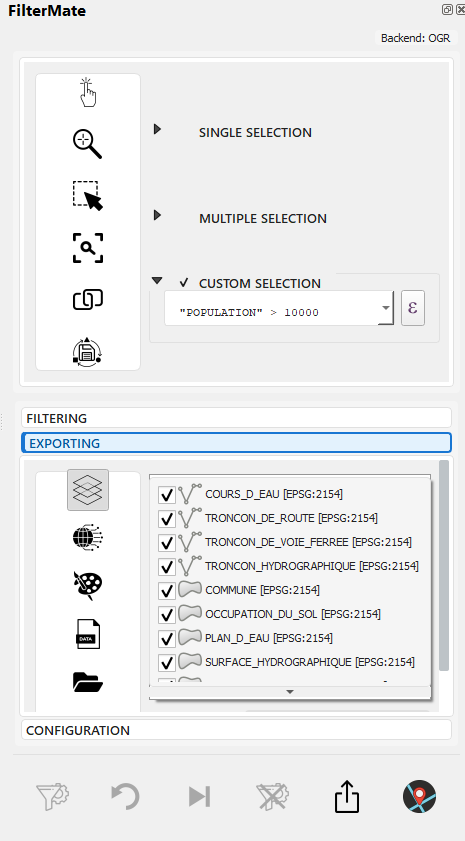
Marque uma ou mais camadas para exportar
Recursos:
- Multi-seleção: Exporte múltiplas camadas de uma vez
- Indicadores de geometria: Ícones visuais para camadas de ponto/linha/polígono
- Contagem de feições: Mostra a contagem atual de feições (respeita filtros ativos)
- Info do backend: Exibe a fonte de dados (PostgreSQL⚡, Spatialite, OGR)
Seleção de Formato
Escolha o formato de saída para os dados exportados:
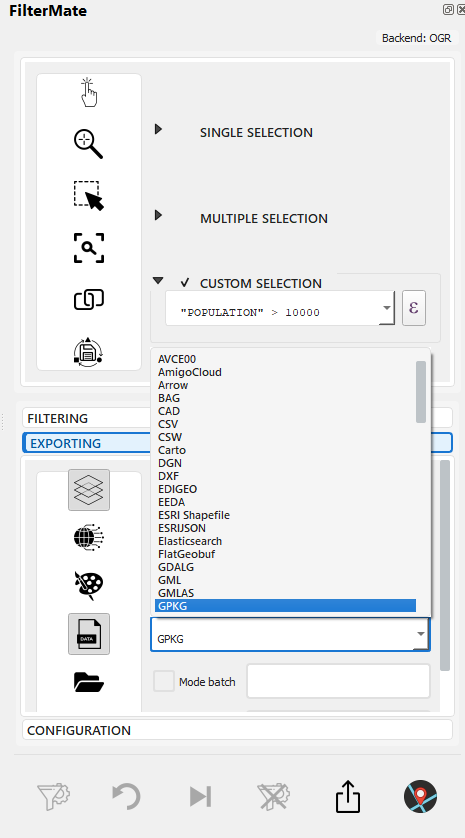
Menu suspenso com formatos de exportação disponíveis
Formatos Suportados
| Formato | Tipo | Melhor Para | Tamanho Máx | Extensão |
|---|---|---|---|---|
| GeoPackage | Vetor | Uso geral, grandes conjuntos de dados | Ilimitado | .gpkg |
| Shapefile | Vetor | Compatibilidade legada | 2 GB | .shp |
| GeoJSON | Vetor | Mapeamento web, APIs | ~500 MB | .geojson |
| KML/KMZ | Vetor | Google Earth, mobile | ~100 MB | .kml, .kmz |
| CSV | Tabular | Planilhas, apenas coordenadas | Ilimitado | .csv |
| PostGIS | Banco de dados | Grandes conjuntos de dados, empresarial | Ilimitado | (database) |
| Spatialite | Banco de dados | Conjuntos de dados médios, portátil | ~140 TB | .sqlite |
Transformação de SRC
Reprojete camadas durante a exportação para um sistema de coordenadas diferente:
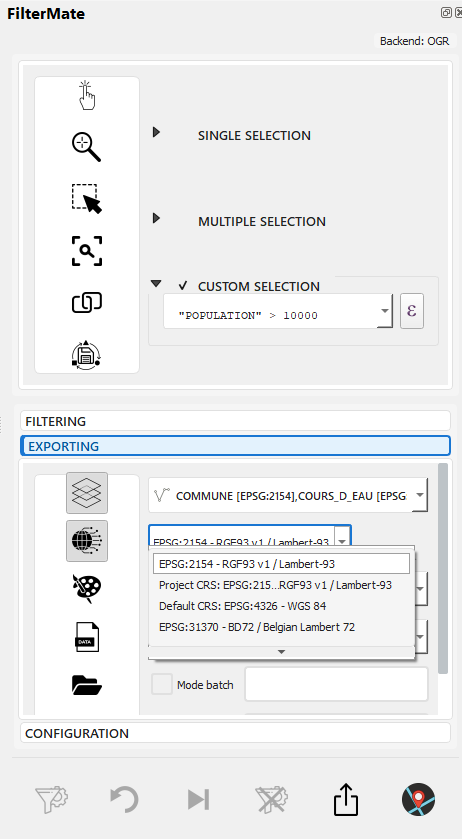
QgsProjectionSelectionWidget para seleção de SRC
Recursos:
- Escolha qualquer código EPSG ou SRC personalizado
- Predefinições de SRC comuns (WGS84, Web Mercator, projeções locais)
- Reprojeção on-the-fly durante a exportação
- Preserva a camada original (sem modificação)
Transformações de SRC Comuns:
Original → SRC Export | Caso de Uso
----------------------|-------------------------------------
EPSG:4326 → EPSG:3857| Mapeamento web (Leaflet, OpenLayers)
Local → EPSG:4326     | Compatibilidade GPS
EPSG:4326 → zona UTM | Medições de distância precisas
Vários → SRC único   | Harmonizar dados de múltiplas fontes
Exportação de Estilo
Exporte o estilo da camada junto com os dados:
--> Escolha o formato de estilo: QML (QGIS), SLD (Padrão), ou ArcGIS
Formatos Disponíveis:
- QML (Estilo QGIS) - Estilo QGIS completo, preserva todos os recursos
- SLD (Styled Layer Descriptor) - Padrão OGC, funciona no GeoServer, MapServer
- ArcGIS - Estilo compatível com ArcGIS para software Esri
Comportamento da Exportação de Estilo:
Formato    | Inclui                      | Compatível Com
-----------|-----------------------------|--------------------------
QML        | Árvore de estilo QGIS       | Apenas QGIS
SLD        | Simbologia + rótulos        | GeoServer, MapServer, QGIS
ArcGIS     | Simbologia Esri             | ArcGIS Desktop, ArcGIS Pro
Opções de Saída
Configure o destino e modo de entrega:
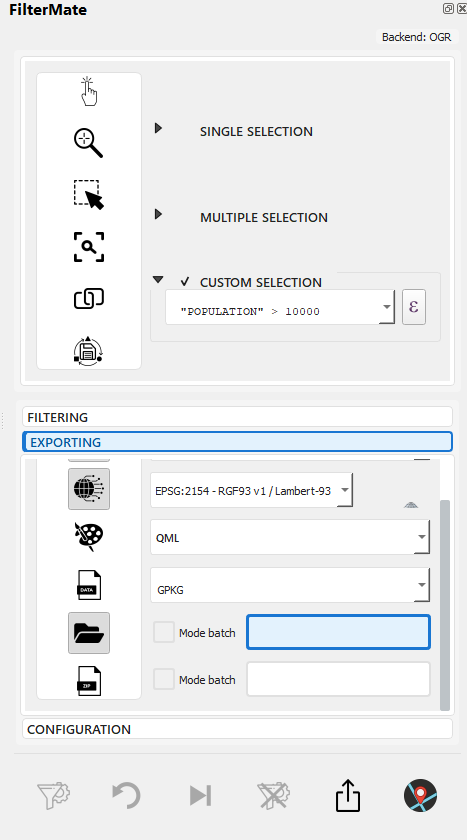
QgsFileWidget para seleção de pasta
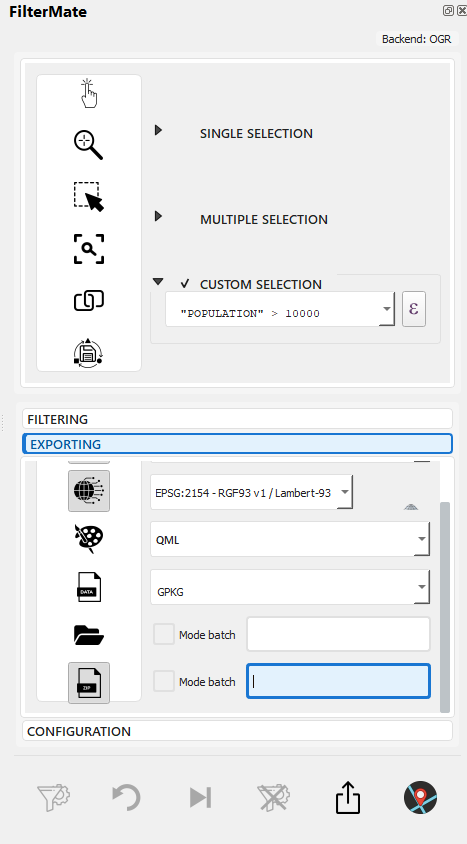
Caixas de seleção para modo Batch e compressão ZIP
Opções:
- Pasta de Saída: Escolha o diretório de destino
- Modo Batch: Exporte cada camada para um arquivo separado (vs arquivo único para todas)
- Compressão ZIP: Comprima automaticamente a saída para entrega
Comparação do Modo Batch:
Modo Normal:
pasta_saida/
  └── export.gpkg (contém todas as camadas)

Modo Batch:
pasta_saida/
  ├── camada1.gpkg
  ├── camada2.gpkg
  └── camada3.gpkg

Batch + ZIP:
pasta_saida/
  └── export_2024-12-09.zip
      ├── camada1.gpkg
      ├── camada2.gpkg
      └── camada3.gpkg
Fluxo de Exportação
Processo completo de exportação da aba EXPORTING:
Exemplo Passo a Passo: Exportar Após Filtrar
Cenário: Exportar edifícios dentro de 200m de estradas (da aba FILTERING) para GeoPackage
--> 1. Aba FILTERING: Filtro aplicado, 3.847 edifícios encontrados
--> 2. Alternar para aba EXPORTING
--> 3. Selecionar camada "buildings" para exportar (o subconjunto filtrado será exportado)
--> 4. Configurar: Formato=GPKG, SRC=EPSG:3857 (Web Mercator), Estilos=QML
Todos os indicadores ativos:
- Has Layers to Export ✓
- Has Datatype (GPKG) ✓
- Has Projection (EPSG:3857) ✓
- Has Styles (QML) ✓
--> 5. Selecionar pasta de saída + nome do arquivo
--> 6. Clicar no botão EXPORT → Barra de progresso mostra processamento
-->
7. Notificação de sucesso com caminho de saída: C:/exports/buildings_filtered.gpkg (3.847 feições, 2,3 MB)
Resultado:
- Arquivo criado:
buildings_filtered.gpkg - Arquivo de estilo:
buildings_filtered.qml(na mesma pasta) - SRC: EPSG:3857 (reprojetado do original EPSG:4326)
- Feições: 3.847 (apenas subconjunto filtrado)
Detalhes dos Formatos
GeoPackage (.gpkg)
Formato recomendado para a maioria dos casos de uso.
Vantagens:
- ✅ Arquivo único (portátil)
- ✅ Tamanho ilimitado
- ✅ Múltiplas camadas por arquivo
- ✅ Índices espaciais embutidos
- ✅ Padrão aberto (OGC)
- ✅ Desempenho rápido
- ✅ Suporta todos os tipos de geometria
Limitações:
- ⚠️ Requer GDAL 2.0+ (padrão no QGIS moderno)
Quando Usar:
- Escolha padrão para a maioria das exportações
- Grandes conjuntos de dados (>100k feições)
- Exportações de múltiplas camadas
- Arquivamento de longo prazo
Exemplo de Exportação:
arquivo_saida = "/caminho/para/export.gpkg"
nome_camada = "feicoes_filtradas"
# Arquivo único, múltiplas camadas possíveis
Shapefile (.shp)
Formato legado para retrocompatibilidade.
Vantagens:
- ✅ Compatibilidade universal
- ✅ Amplamente suportado
- ✅ Estrutura simples
Limitações:
- ❌ Limite de tamanho de arquivo de 2 GB
- ❌ Limite de nome de campo de 10 caracteres
- ❌ Tipos de dados limitados
- ❌ Múltiplos arquivos (.shp, .dbf, .shx, .prj)
- ❌ Sem tipos de geometria mistos
- ⚠️ Problemas de codificação (caracteres não-ASCII)
Quando Usar:
- Exigido por software legado
- Compartilhamento com usuários do ArcGIS Desktop 9.x
- Conjuntos de dados simples e pequenos
Recomendações:
- Use GeoPackage em vez disso, se possível
- Mantenha a contagem de feições < 100k
- Evite nomes de campos longos
- Teste a codificação com caracteres não-ASCII
Exemplo de Exportação:
arquivo_saida = "/caminho/para/export.shp"
# Cria arquivos .shp, .dbf, .shx, .prj
GeoJSON (.geojson)
Formato baseado em texto para aplicações web.
Vantagens:
- ✅ Legível por humanos
- ✅ Amigável para web
- ✅ Nativo em JavaScript
- ✅ Integração com API
- ✅ Amigável para controle de versão
Limitações:
- ⚠️ Tamanhos de arquivo grandes (formato texto)
- ⚠️ Desempenho mais lento que formatos binários
- ⚠️ Sem índices espaciais
- ⚠️ WGS84 (EPSG:4326) recomendado
Quando Usar:
- Mapeamento web (Leaflet, Mapbox)
- APIs REST
- Pequenos a médios conjuntos de dados (
<10kfeições) - Controle de versão Git
Exemplo de Exportação:
arquivo_saida = "/caminho/para/export.geojson"
src = "EPSG:4326"  # WGS84 recomendado para web
KML/KMZ (.kml, .kmz)
Formato para Google Earth e aplicativos móveis.
Vantagens:
- ✅ Compatibilidade com Google Earth
- ✅ KMZ inclui estilo e imagens
- ✅ Suporte a aplicativos móveis
- ✅ Legível por humanos (KML)
Limitações:
- ❌ Suporte limitado a atributos
- ❌ Complexidade de estilo
- ⚠️ Problemas de desempenho com grandes conjuntos de dados
- ⚠️ Apenas WGS84 (EPSG:4326)
Quando Usar:
- Visualização no Google Earth
- Aplicativos móveis de campo
- Apresentações para partes interessadas
- Engajamento público
Exemplo de Exportação:
arquivo_saida = "/caminho/para/export.kmz"  # Comprimido
# ou
arquivo_saida = "/caminho/para/export.kml"  # Texto
CSV (.csv)
Formato tabular para coordenadas e atributos.
Vantagens:
- ✅ Compatibilidade universal com planilhas
- ✅ Tamanho de arquivo pequeno
- ✅ Fácil de editar
- ✅ Amigável para importação em banco de dados
Limitações:
- ❌ Sem geometria (apenas coordenadas X,Y para pontos)
- ❌ Sem referência espacial
- ❌ Sem estilo
- ⚠️ Apenas pontos (sem linhas/polígonos)
Quando Usar:
- Apenas coordenadas de pontos
- Análise em Excel/planilha
- Relatórios apenas de atributos
- Importações de banco de dados
Exemplo de Exportação:
arquivo_saida = "/caminho/para/export.csv"
# Inclui colunas X, Y para geometria de ponto
# GEOMETRY_AS: 'AS_XY' ou 'AS_WKT'
PostGIS (PostgreSQL)
Exportar para banco de dados PostgreSQL com extensão PostGIS.
Vantagens:
- ✅ Melhor desempenho
- ✅ Tamanho ilimitado
- ✅ Acesso multi-usuário
- ✅ Índices espaciais
- ✅ Consultas avançadas
- ✅ Recursos empresariais
Limitações:
- ⚠️ Requer PostgreSQL + PostGIS
- ⚠️ Configuração de rede necessária
- ⚠️ Administração mais complexa
Quando Usar:
- Ambientes empresariais
- Grandes conjuntos de dados (>1M feições)
- Colaboração multi-usuário
- Atualizações contínuas
- Integração com sistemas backend
Exemplo de Exportação:
conexao = "postgresql://user:password@host:5432/database"
schema = "public"
nome_tabela = "feicoes_filtradas"
Spatialite (.sqlite)
Arquivo de banco de dados leve.
Vantagens:
- ✅ Arquivo único
- ✅ Índices espaciais
- ✅ Consultas SQL
- ✅ Bom desempenho
- ✅ Sem necessidade de servidor
Limitações:
- ⚠️ Mais lento que PostGIS
- ⚠️ Limitação de escrita única
- ⚠️ Máximo teórico de 140 TB
Quando Usar:
- Bancos de dados portáteis
- Conjuntos de dados médios (10k-1M feições)
- Trabalho offline
- Aplicações desktop
Exemplo de Exportação:
arquivo_saida = "/caminho/para/export.sqlite"
nome_tabela = "feicoes_filtradas"
Opções de Exportação
Sistema de Referência de Coordenadas (SRC)
Escolha o SRC de destino para sua exportação:
# Manter SRC original
src = layer.crs()

# Transformar para WGS84 (web/GPS)
src = "EPSG:4326"

# Transformar para projeção local
src = "EPSG:32633"  # UTM Zona 33N
Escolhas Comuns de SRC:
- EPSG:4326 (WGS84) - Mapas web, GPS, global
- EPSG:3857 (Web Mercator) - Tiles web
- EPSG:32xxx (UTM) - Projetado local, métrico
- SRC Original - Manter projeção de origem
Seleção de Campos
Exporte campos específicos ou todos os atributos:
# Todos os campos
campos_exportacao = None

# Apenas campos selecionados
campos_exportacao = ['nome', 'populacao', 'area', 'data']

# Excluir campos
campos_excluir = ['id_interno', 'campo_temp']
Tipo de Geometria
Controle a exportação de geometria:
# Manter geometria (padrão)
geometria = True

# Apenas atributos (sem geometria)
geometria = False

# Simplificar geometria (reduzir tamanho)
geometria = "simplified"
tolerancia_simplificacao = 10  # metros
Codificação
Codificação de caracteres para campos de texto:
# UTF-8 (recomendado, padrão)
codificacao = "UTF-8"

# Latin-1 (Europa Ocidental)
codificacao = "ISO-8859-1"

# Windows-1252 (padrão Windows)
codificacao = "CP1252"
Estratégias de Exportação
Exportação de Grandes Conjuntos de Dados
Para conjuntos de dados > 100k feições:
Recomendações:
- Use GeoPackage ou PostGIS - Formatos binários
- Ative índices espaciais - Acesso posterior mais rápido
- Processamento em lote - Exporte em partes se necessário
- Simplifique a geometria - Reduza a contagem de vértices se apropriado
Exportação Multi-Formato
Exporte os mesmos dados para múltiplos formatos:
# Fluxo de exportação
filtro_aplicado = True

# Versão web (GeoJSON)
export_geojson(src="EPSG:4326", simplificado=True)

# Versão desktop (GeoPackage)
export_geopackage(src=src_original, precisao_completa=True)

# Versão planilha (CSV)
export_csv(coordenadas="XY", apenas_atributos=False)
Exportações Incrementais
Exporte mudanças desde a última atualização:
# Filtrar por data
expressao_filtro = "last_modified >= '2024-01-01'"

# Exportar com timestamp
arquivo_saida = f"atualizacoes_{datetime.now().strftime('%Y%m%d')}.gpkg"
Exemplos Práticos
Exportação de Planejamento Urbano
# Exportar lotes filtrados para revisão
expressao_filtro = """
zona = 'comercial'
AND area > 5000
AND status = 'proposto'
"""

# Múltiplos formatos para diferentes partes interessadas
export_geopackage("lotes_revisao.gpkg")  # Equipe SIG
export_kml("lotes_revisao.kmz")  # Apresentação pública
export_csv("lista_lotes.csv")  # Conselho de planejamento
Monitoramento Ambiental
# Exportar locais de monitoramento com dados recentes
expressao_filtro = """
tipo_local = 'qualidade_agua'
AND ultima_amostra >= now() - interval '30 days'
AND contagem_parametros > 5
"""

# GeoJSON para dashboard web
export_geojson(
    saida="locais_monitoramento.geojson",
    src="EPSG:4326",
    campos=['id_local', 'ultima_amostra', 'status']
)
Resposta de Emergência
# Exportar zonas de evacuação
expressao_filtro = """
intersects(
    $geometry,
    buffer(geometry(get_feature('perigo', 'status', 'ativo')), 2000)
)
AND ocupacao > 0
"""

# KML para equipes de campo
export_kml("zonas_evacuacao.kmz")

# GeoPackage para análise SIG
export_geopackage("analise_evacuacao.gpkg")
Otimização de Desempenho
Comparação de Backends
| Backend | Velocidade de Exportação | Recomendado |
|---|---|---|
| PostgreSQL | ⚡⚡⚡⚡ Mais Rápido | GeoPackage, PostGIS |
| Spatialite | ⚡⚡⚡ Rápido | GeoPackage, Spatialite |
| OGR | ⚡⚡ Moderado | GeoPackage |
Dicas de Otimização
-
Simplificar Geometria
# Reduzir contagem de vértices
tolerancia_simplificacao = 10 # metros -
Selecionar Campos Necessários
# Exportar apenas atributos necessários
campos = ['id', 'nome', 'status'] -
Usar Formato Apropriado
# Formatos binários mais rápidos que texto
GeoPackage > Shapefile > GeoJSON -
Ativar Índices Espaciais
# Para GeoPackage/Spatialite
criar_indice_espacial = True
Solução de Problemas
Exportação Falha
Problemas Comuns:
-
Arquivo Bloqueado
- Feche aplicações usando o arquivo
- Verifique permissões do arquivo
-
Espaço em Disco
- Verifique espaço disponível
- Use compressão (KMZ, GPKG)
-
Geometrias Inválidas
-- Filtre geometrias inválidas antes da exportação
is_valid($geometry) -
Problemas de Codificação
- Use codificação UTF-8
- Teste com feições de amostra
Tamanho de Arquivo Grande
Soluções:
-
Simplificar geometria
tolerancia_simplificacao = 10 # Reduzir precisão -
Reduzir atributos
campos = ['campo_essencial_1', 'campo_essencial_2'] -
Usar compressão
# KMZ em vez de KML
# GPKG tem compressão interna -
Dividir em tiles
# Exportar por região ou grade
expressao_filtro = "regiao = 'norte'"
Problemas de Projeção
Soluções:
-
Verificar SRC de origem
src_origem = layer.crs()
print(f"Origem: {src_origem.authid()}") -
Transformar explicitamente
src_destino = "EPSG:4326" -
Verificar precisão da transformação
# Use a transformação apropriada
# Especialmente para datums históricos
Exemplos de Exportação em Lote
Múltiplas Camadas Filtradas
Exporte várias camadas com diferentes configurações:
Cenário: Exportar 3 camadas com diferentes filtros, formatos e SRC
Passo 1 - Filtrar Camadas (na aba FILTERING):
Camada 1 (lotes): zona = 'comercial'
Camada 2 (edificios): ano_construcao > 2020
Camada 3 (estradas): classe_estrada = 'rodovia'
Passo 2 - Configurar Exportação em Lote (na aba EXPORTING):
Configuração da Aba EXPORTING:
- Camadas selecionadas: lotes, edificios, estradas (todas as 3)
- Formato: GeoPackage
- SRC: EPSG:3857 (Web Mercator)
- Estilos: QML
- Pasta de saída: C:/exports/
- Modo batch: ATIVADO
- ZIP: ATIVADO
Resultado:
C:/exports/export_2024-12-09.zip
  ├── lotes.gpkg (zonas comerciais, filtradas)
  ├── lotes.qml
  ├── edificios.gpkg (edifícios recentes, filtrados)
  ├── edificios.qml
  ├── estradas.gpkg (rodovias, filtradas)
  └── estradas.qml
Benefícios:
- Operação única exporta todas as camadas
- Cada camada em arquivo separado (modo batch)
- Todas reprojetadas para Web Mercator
- Estilos preservados
- Comprimido para entrega
Exportar Dados Não Filtrados
Para exportar camadas completas (sem filtros):
Opção 1 - Remover Filtros Primeiro (aba FILTERING):
- Alternar para aba FILTERING
- Clicar no botão RESET para limpar todos os filtros
- Alternar para aba EXPORTING
- Exportar normalmente
Opção 2 - Exportar Camadas Diferentes:
- Simplesmente selecione camadas que não têm filtros aplicados
- A aba EXPORTING exporta o estado atual da camada
- Com filtros: A aba EXPORTING exporta apenas feições que correspondem aos filtros atuais
- Sem filtros: Exporta a camada completa (todas as feições)
- Verifique a contagem de feições no seletor de camadas para confirmar o que será exportado
Tópicos Relacionados
- Fundamentos de Filtragem - Criar filtros para exportar subconjuntos filtrados (aba FILTERING)
- Filtragem Geométrica - Aplicar filtros espaciais antes da exportação
- Operações de Buffer - Filtragem baseada em proximidade antes da exportação
- Visão Geral da Interface - Guia completo dos componentes da aba EXPORTING
- Aba FILTERING: Criar subconjuntos filtrados (opcional)
- Aba EXPLORING: Visualizar e verificar feições (opcional)
- Aba EXPORTING: Exportar para vários formatos (filtrado ou não filtrado)
Todas as três abas trabalham juntas para fornecer um fluxo de trabalho completo de processamento de dados.
Próximos Passos
- Histórico de Filtros - Reutilizar configurações de filtros para exportações
- Visão Geral da Interface - Aprender sobre as três abas principais